Che cosa vedono i visitatori
Questo è il percorso dall'inizio alla fine, schermata per schermata. Ogni passaggio si può attivare o disattivare per singolo catalogo, quindi non tutti i Gateway mostrano tutto.
1. L'arrivo
Il visitatore scansiona un QR code o apre un link e atterra direttamente sul catalogo che hai scelto per quella campagna, quel mercato o quell'audience. Un link può anche aprire subito la prova virtuale, saltando il menu.
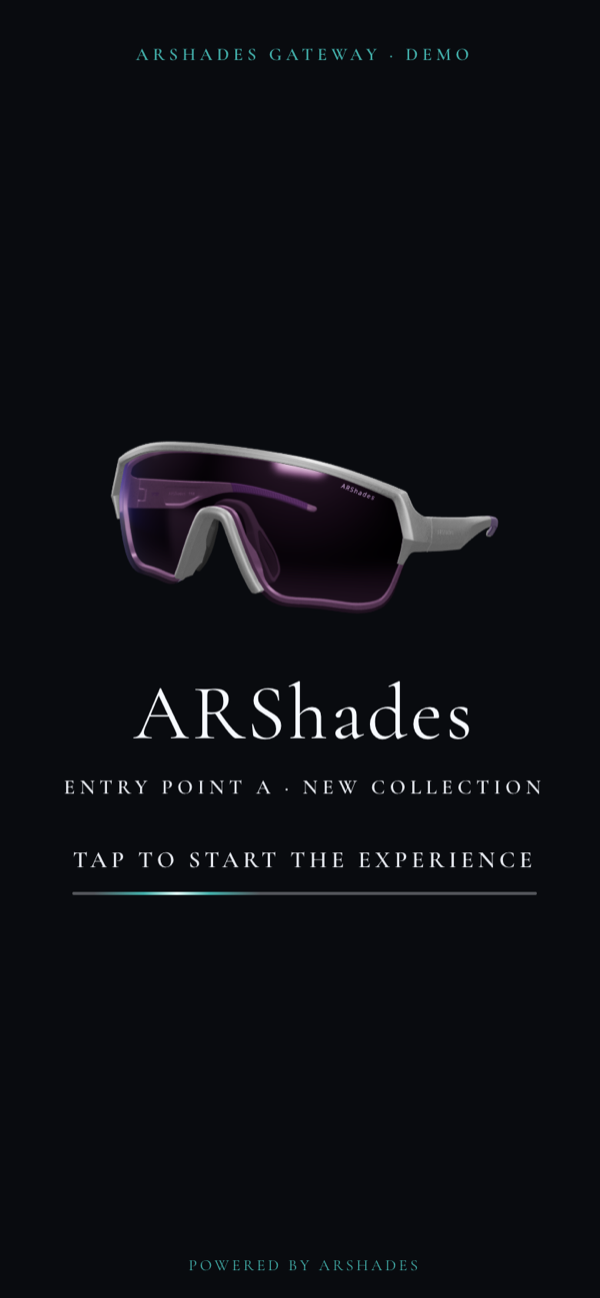
L'esperienza può iniziare con un breve video in loop e un invito a cominciare — utile per eventi e lanci — oppure con un'immagine ferma, oppure andare diretta al menu. L'apertura si attiva o disattiva per singolo Gateway.
2. Prima di tutto: i consensi
Il primo tocco porta alla schermata dei consensi. Le tue condizioni e la tua informativa privacy sono lì da leggere, il visitatore accetta, e solo allora l'esperienza si apre. Prima di questo punto non si misura niente e non si accende nessuna camera.
È qui che si vede come ARShades tratta le persone che provano. Il consenso non arriva a esperienza avviata, per toglierlo di mezzo: arriva prima, ed è la condizione perché l'esperienza cominci. La schermata parla la lingua che il visitatore ha scelto, dice a chiare lettere che cosa sta per succedere, e la scelta non è definitiva — il pulsante a scudo resta in un angolo di ogni schermata, e da lì il visitatore può rivedere le sue scelte o revocare il consenso in qualsiasi momento. Una prova virtuale punta una camera sul volto di una persona: per noi è la parte dell'esperienza che merita più cura, non meno, e il Gateway la consegna già presidiata a te che lo pubblichi.
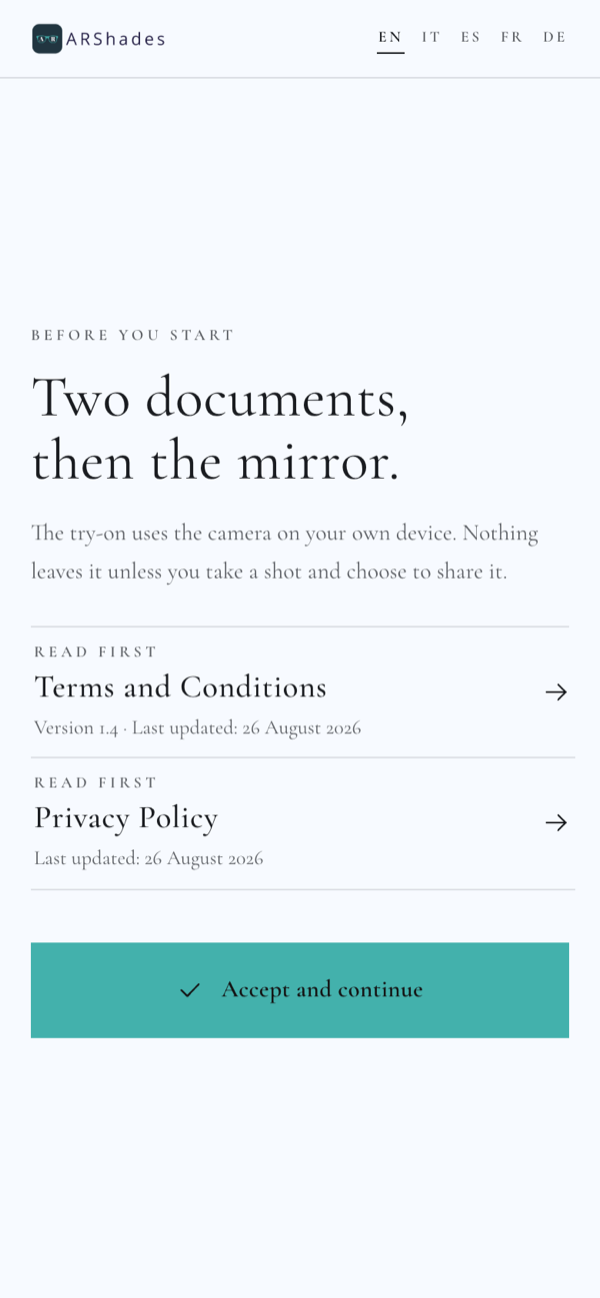
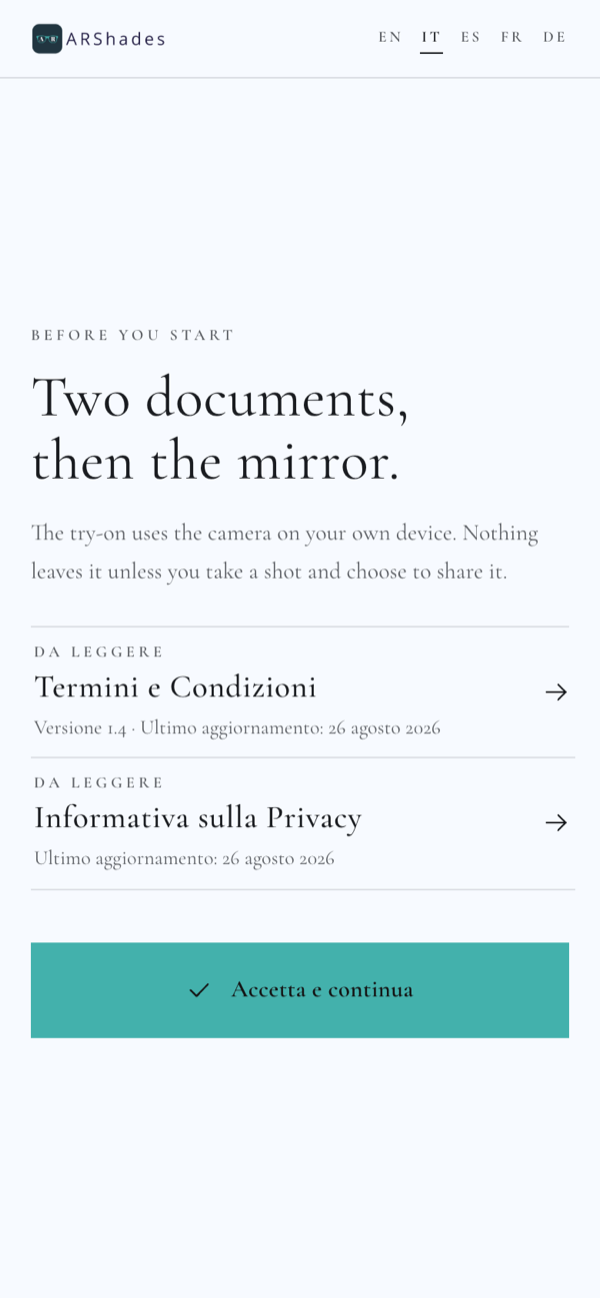
La stessa schermata, in due delle cinque lingue pronte. Il visitatore sceglie la lingua in alto, e tutta l'esperienza lo segue.
3. Il menu iniziale
Il menu è la porta d'ingresso: poche scelte chiare, con le tue parole.
Qui sotto ci sono i menu di quattro cataloghi dietro un solo Gateway — un QR code, quattro pubblici. Le voci sono diverse perché ogni catalogo decide quali sezioni mostra e in che ordine.
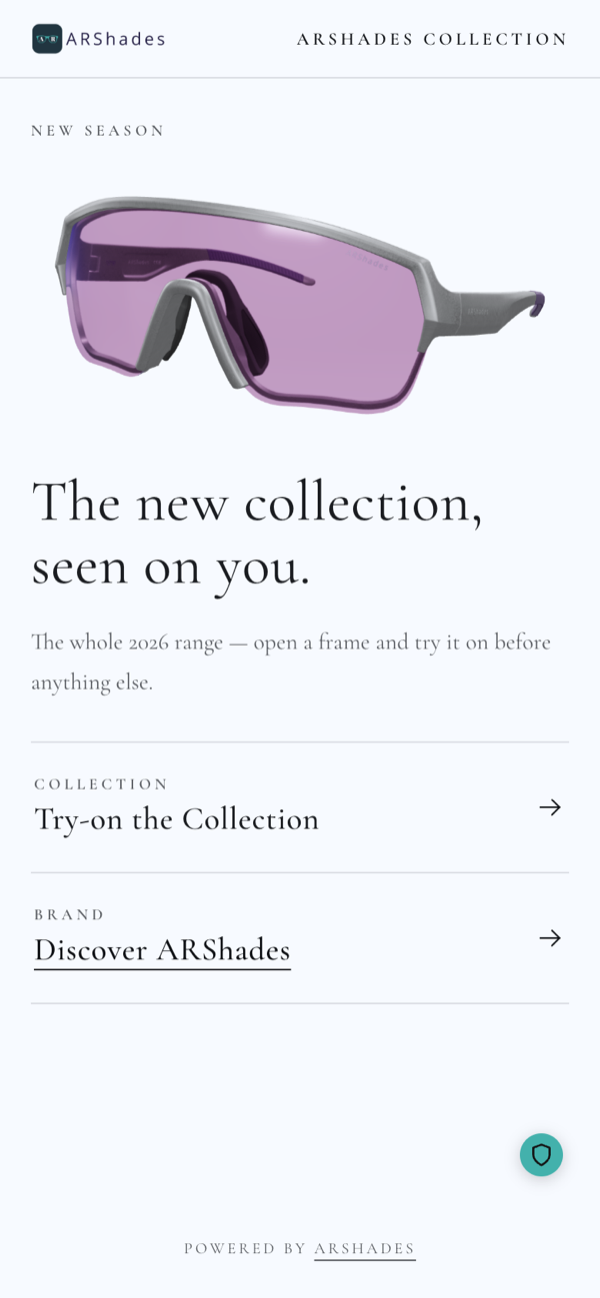
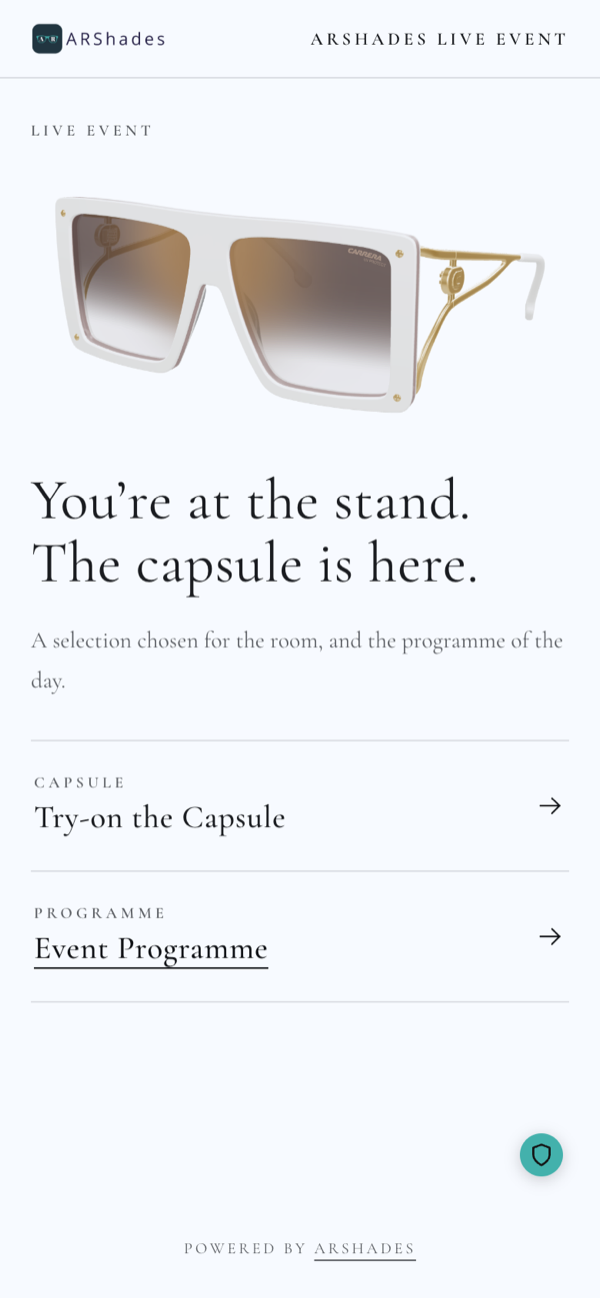
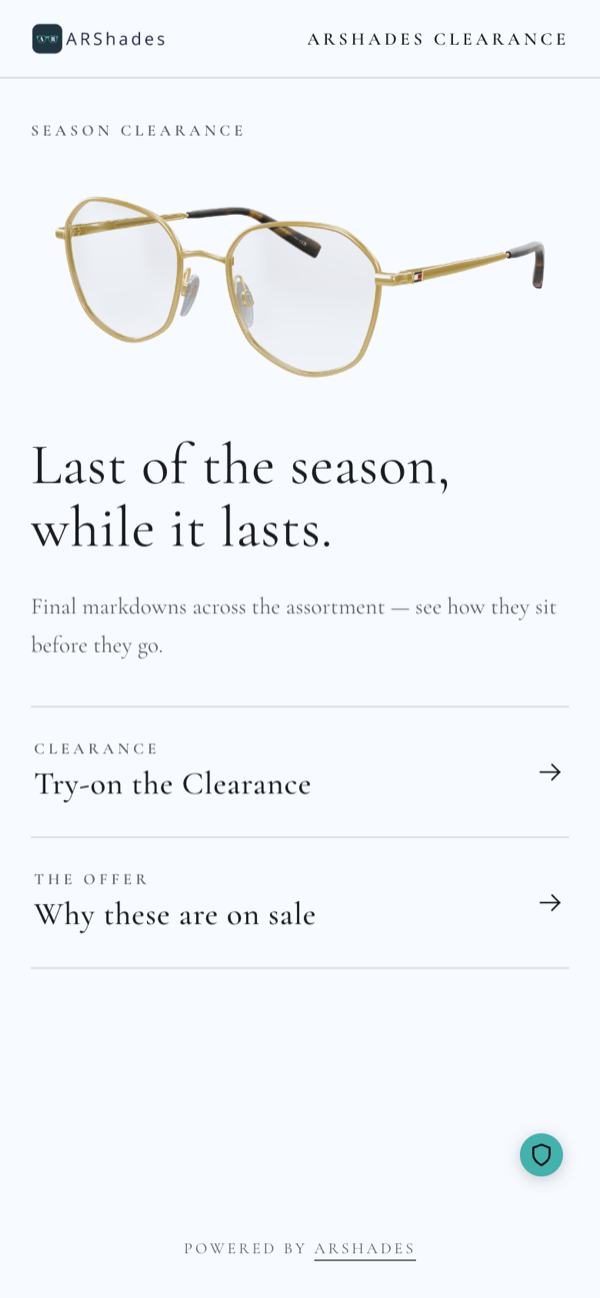
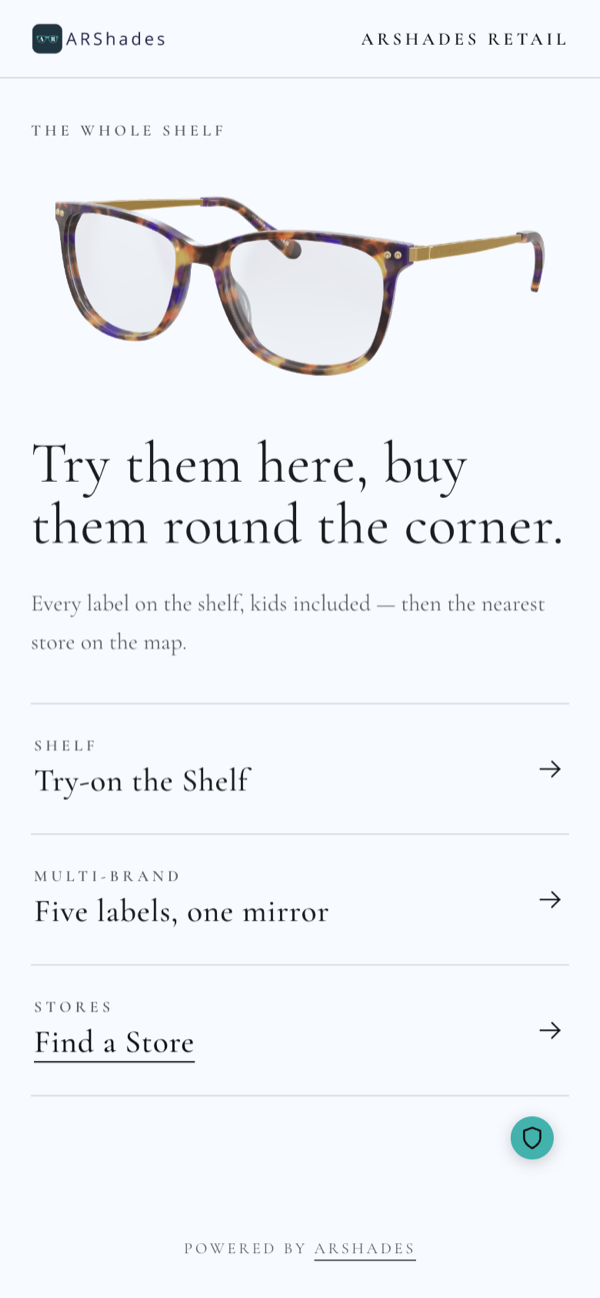
Un catalogo di campagna può mostrare solo il racconto e la prova virtuale, mentre il catalogo permanente del brand mostra tutto, e solo il catalogo retail offre la ricerca dei negozi. Le voci possono anche comparire soltanto quando sono pertinenti.
4. La scoperta del brand
Le pagine editoriali raccontano la storia: sequenze di testo, immagini e video, con un carosello di prodotto che porta il visitatore direttamente dal racconto alla montatura.
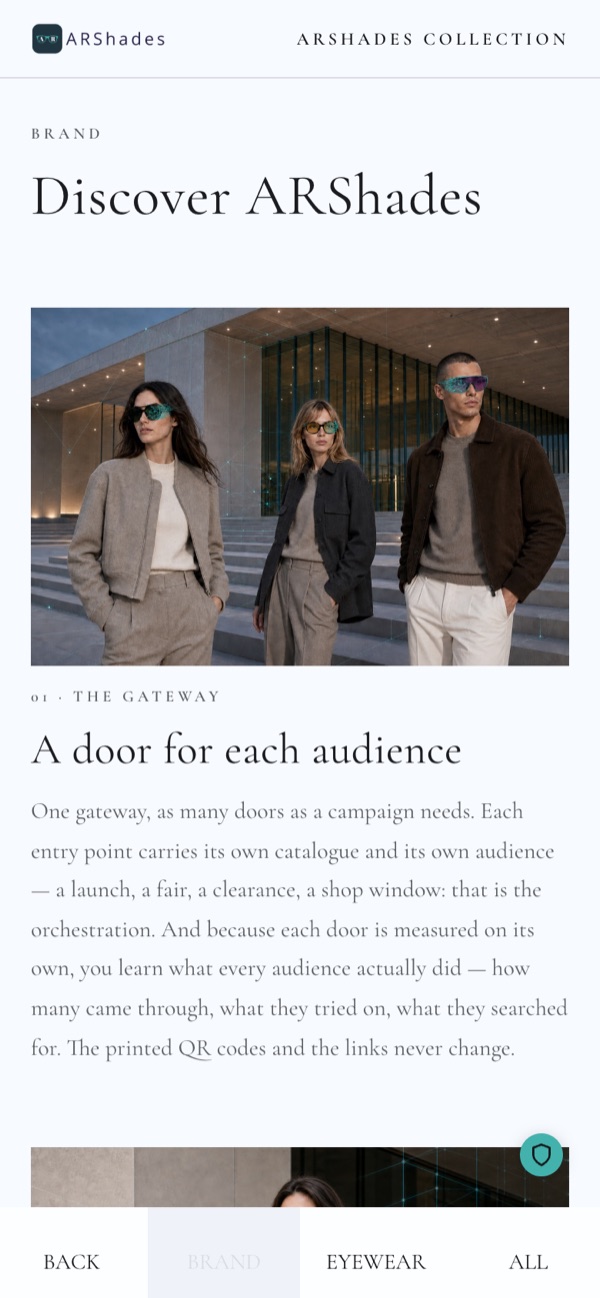
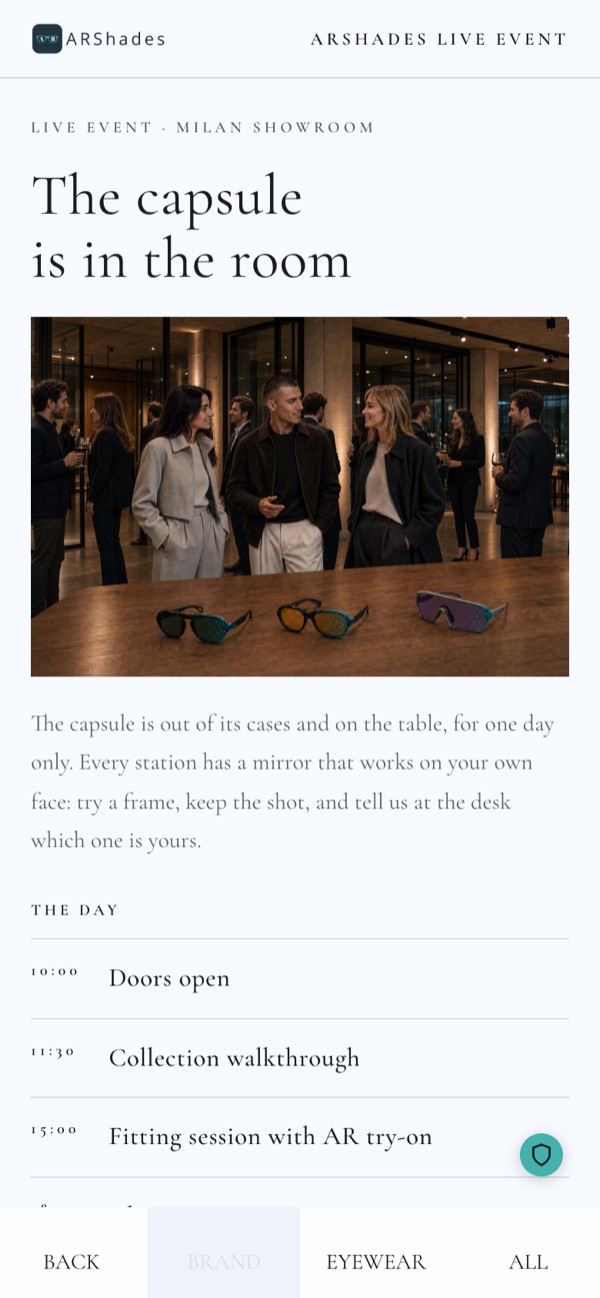
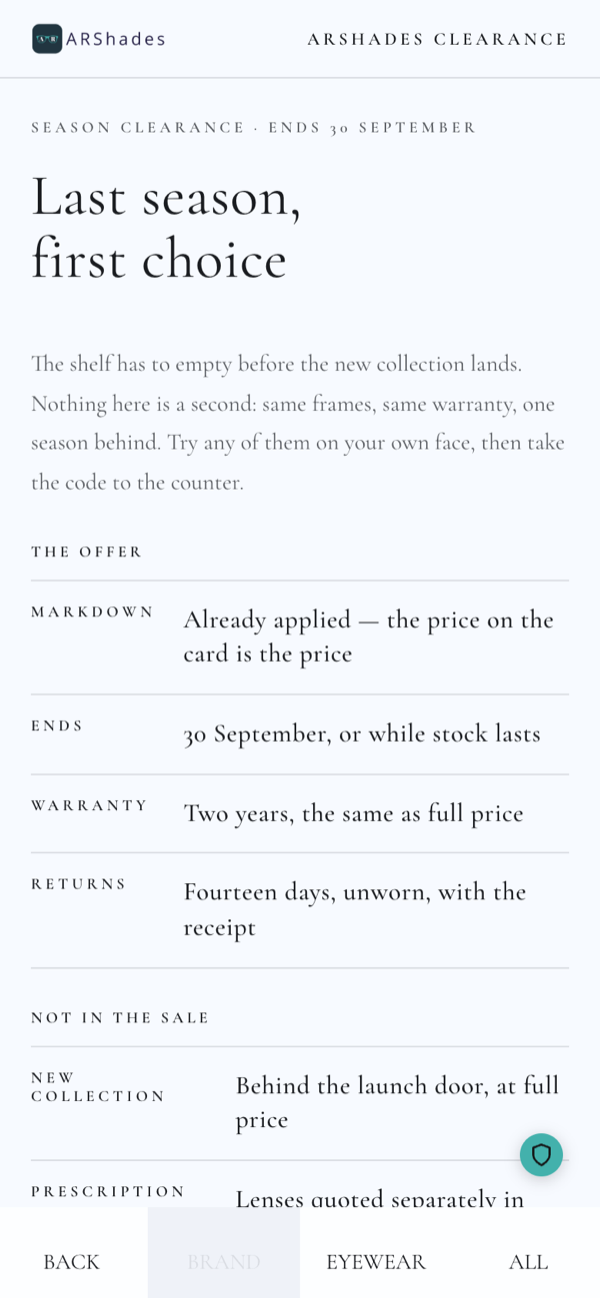
La pagina brand fa parte del tuo Gateway. Le pagine successive — il programma di un evento, le condizioni di un'offerta, una capsule, una sotto-collezione — si aggiungono come pagine opzionali, e ogni catalogo può avere le sue.
5. Trovare la montatura giusta
Invece di lasciare il visitatore davanti a una griglia lunghissima, il Gateway fa qualche domanda breve e restringe la collezione al posto suo.
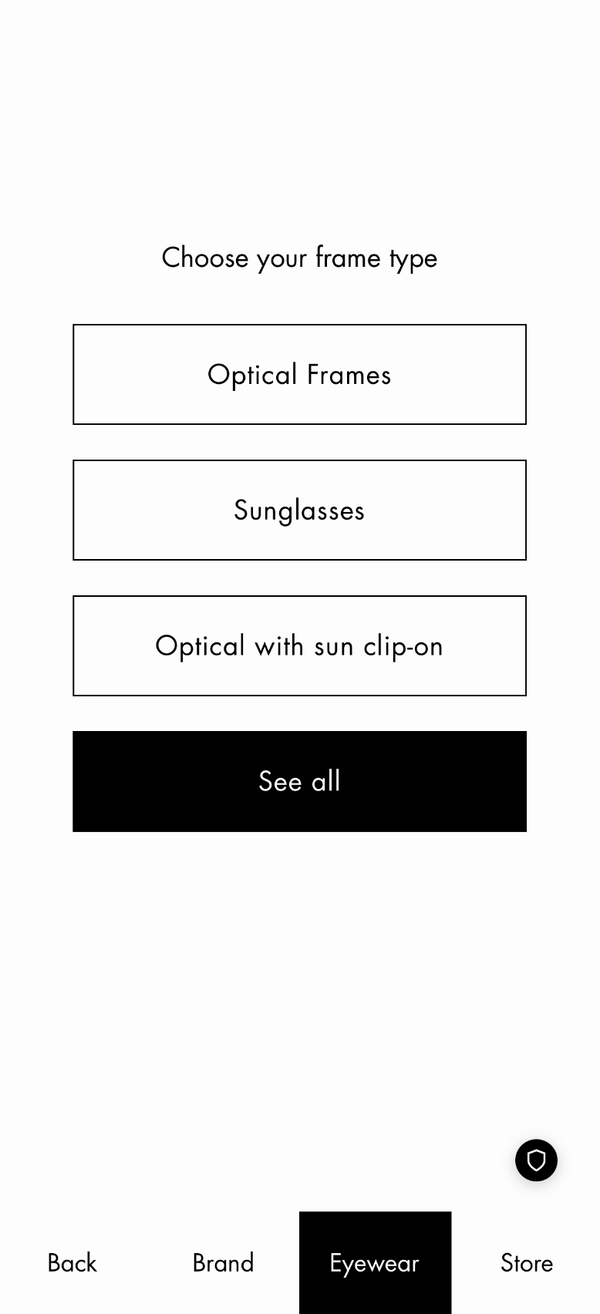
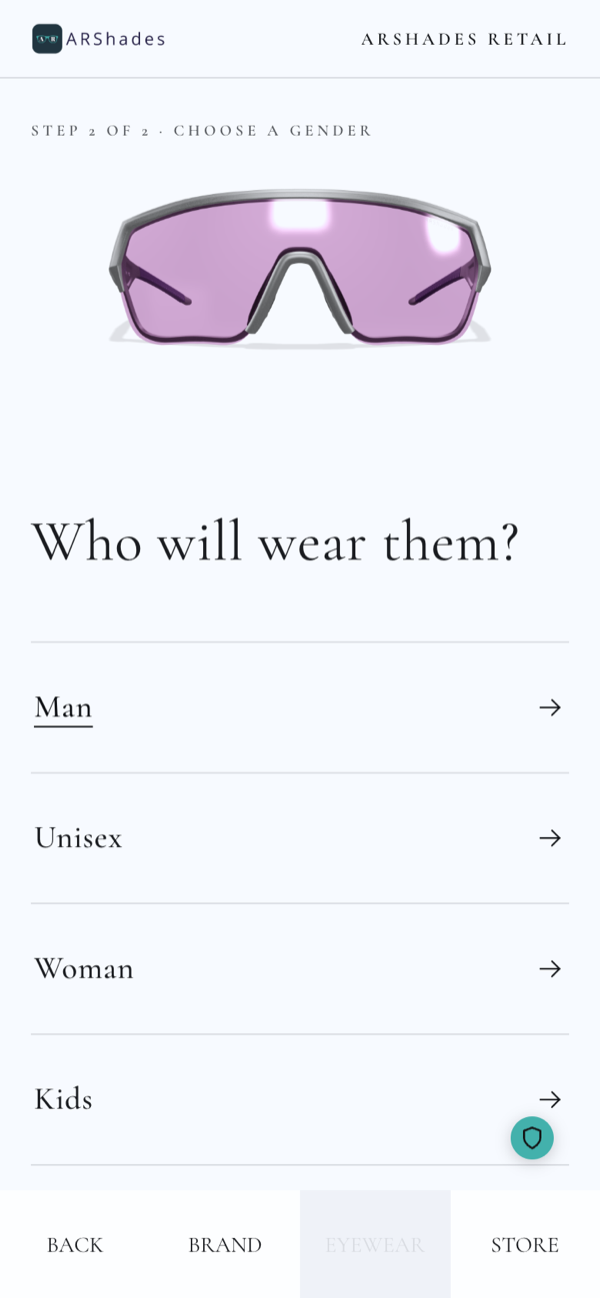
I passaggi disponibili sono tipologia di montatura, genere, forma della montatura, occasione d'uso e forma del viso. Scegli tu quali usare e in che ordine, e l'intestazione li conta per il visitatore — passo 1 di 2. Un passaggio che non cambierebbe il risultato viene saltato in automatico, così il visitatore non risponde mai a una domanda inutile: la voce bambini, a destra, compare solo perché quel catalogo porta davvero montature per bambini. Chi ha fretta tocca See all e va diritto alla collezione completa.
6. Sfogliare la collezione
La griglia mostra le montature che corrispondono, ciascuna con il numero di varianti colore disponibili e un filetto colorato che le anticipa. Filters restringe l'elenco per gli attributi di prodotto che ci hai dato — forma, colore, materiale, e i tag con cui metti in evidenza una famiglia. Dove il tuo template la prevede, una casella di ricerca trova anche un modello per nome o codice.
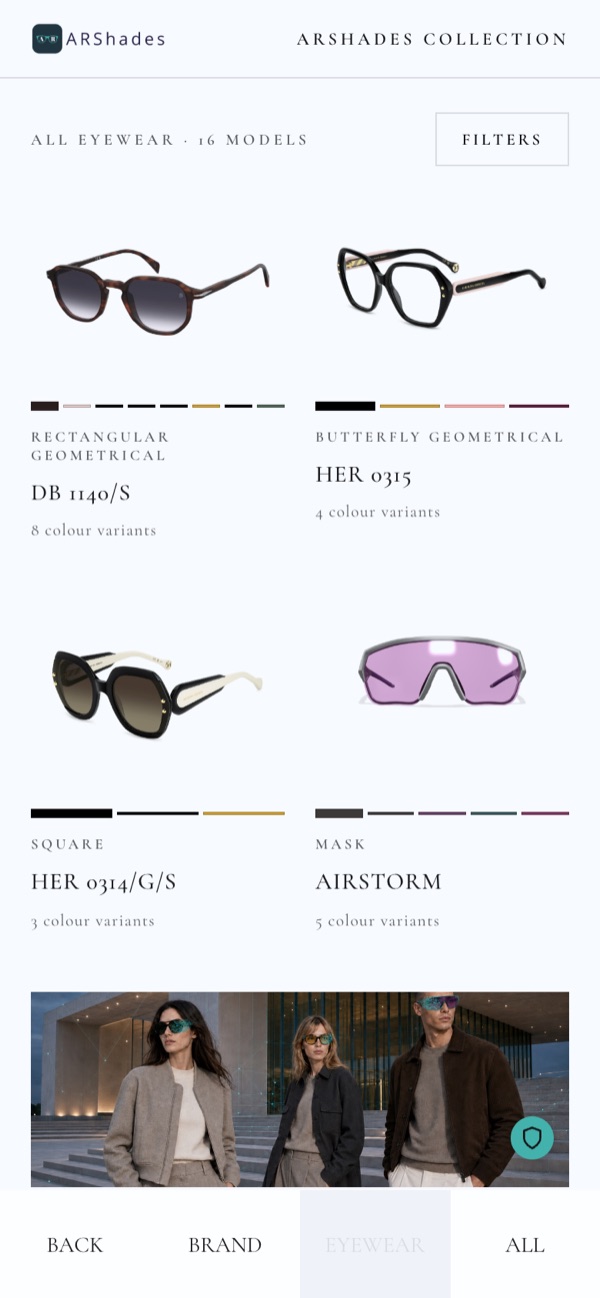
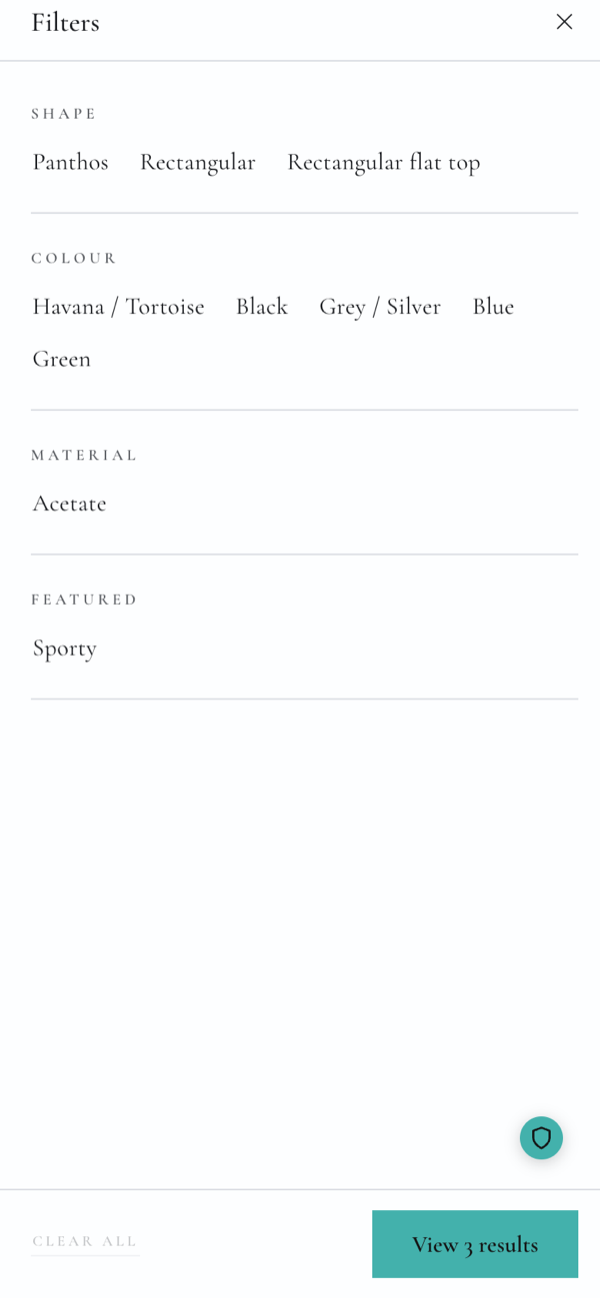
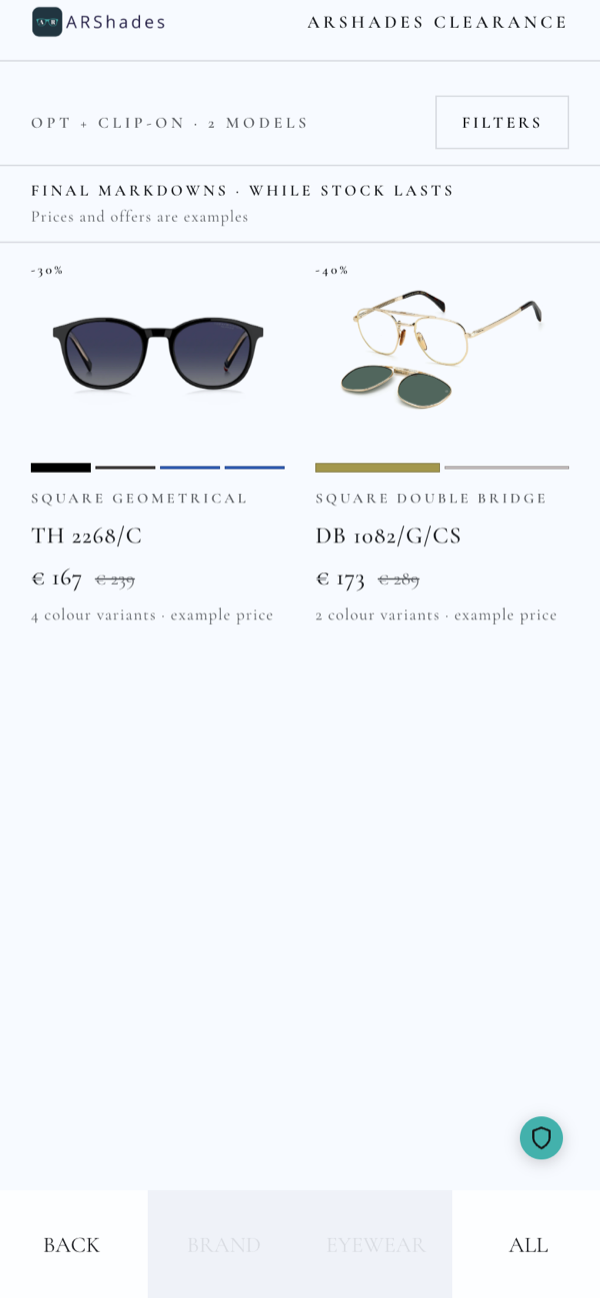
Due cose che la griglia può portare oltre alle montature. Una tessera editoriale può stare in mezzo ai prodotti, così un'immagine di campagna o un invito compaiono dove il visitatore sta già guardando. E dove ha senso — una fine stagione, una promozione — le card possono mostrare prezzo e ribasso; non c'è comunque né carrello né cassa, il prezzo è un'informazione, non una transazione.
7. Guardare una montatura
La pagina prodotto mostra una montatura in 3D: il visitatore la trascina per ruotarla e vederla da ogni angolo, comprese l'interno delle aste e la cerniera.
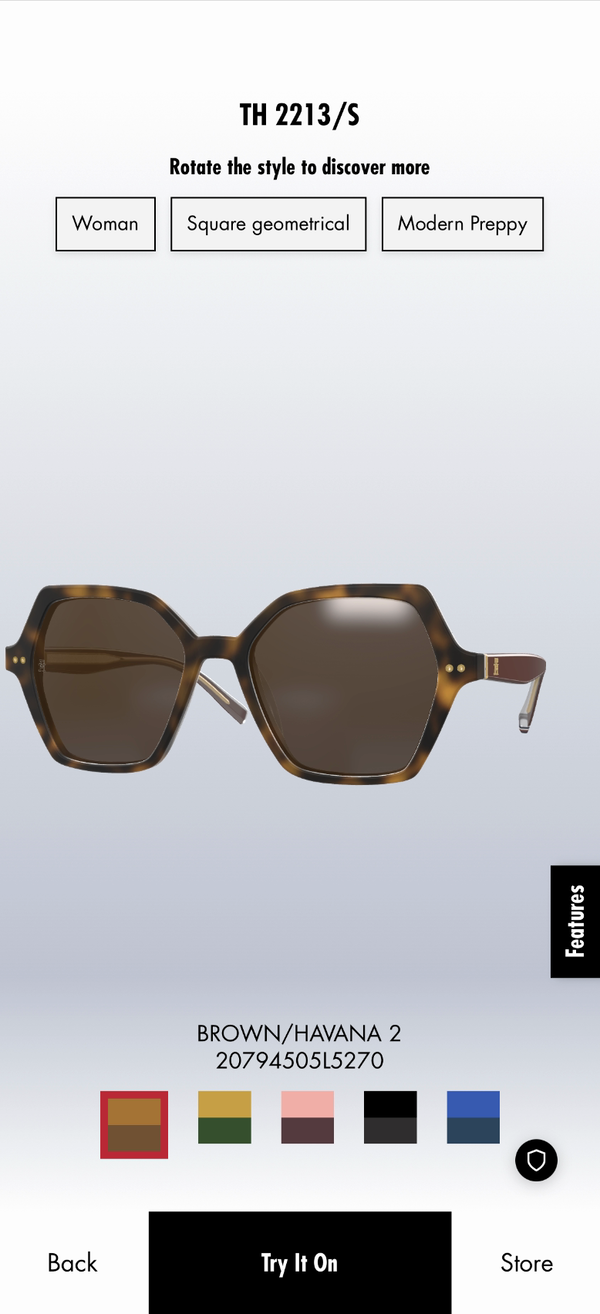
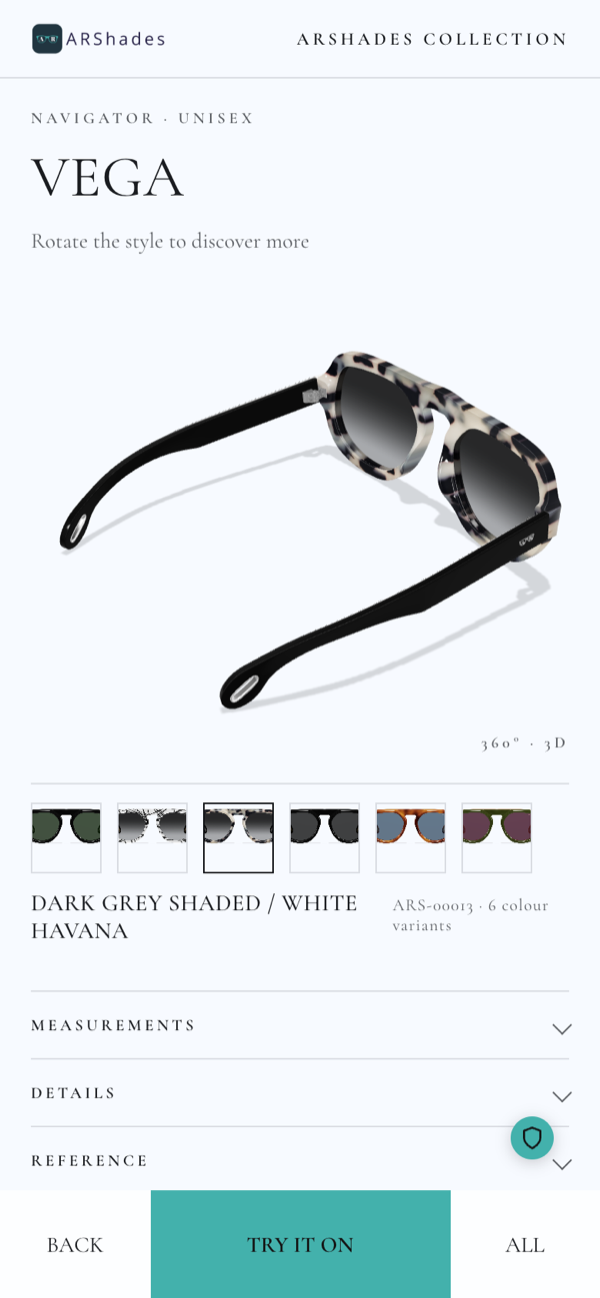
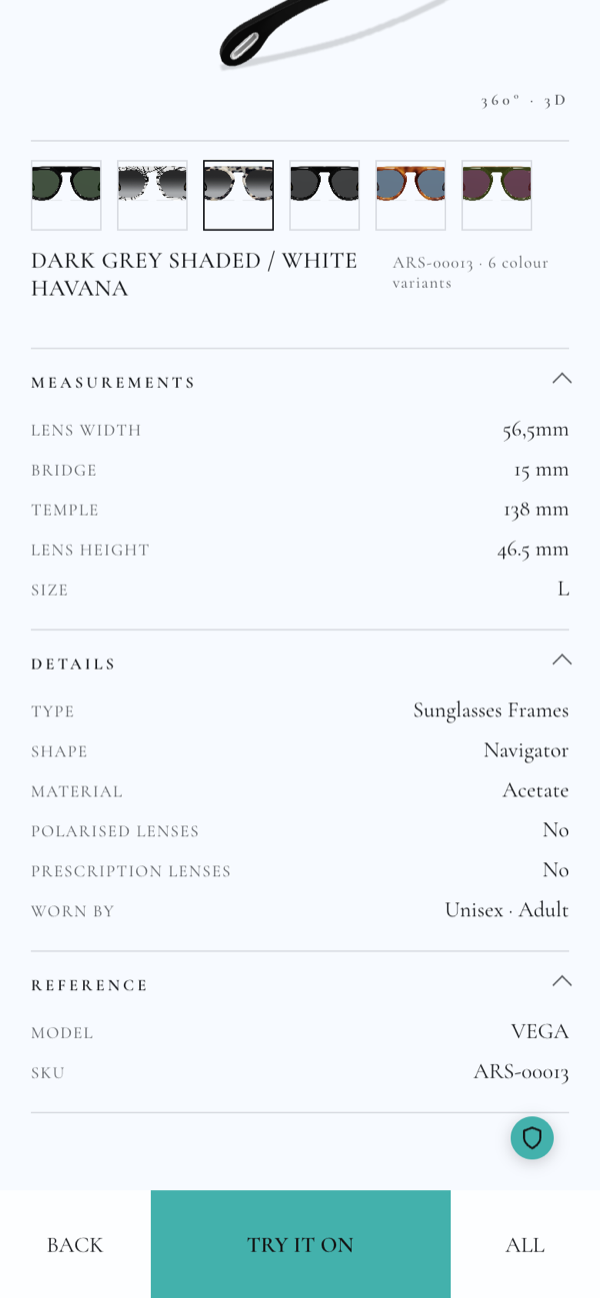
Le varianti colore stanno in basso, e cambiarne una ricarica la montatura nel nuovo colore senza uscire dalla pagina. Sotto di esse, tre pannelli che si aprono a richiesta: misure — calibro, ponte, asta, altezza della lente, taglia — dettagli — tipologia, forma, materiale, lenti polarizzate o no, se accetta la prescrizione, a chi è destinata — e riferimento, con il nome del modello e il tuo SKU. Tutto quello che sta in quei pannelli viene dai dati di prodotto che tieni in ARShades Studio.
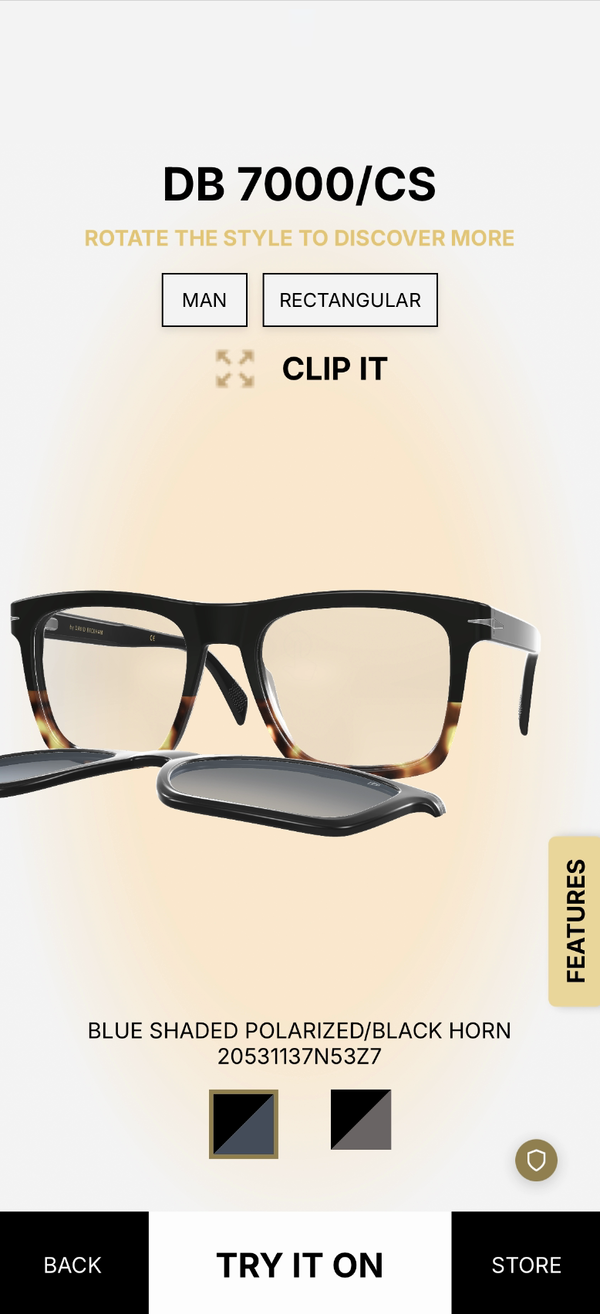
Dove un modello ha una clip da sole, la pagina porta un comando clip-it e mostra la montatura con e senza clip.
Da qui, un tocco su Try it on porta alla prova virtuale.
8. Provare la montatura
La camera si apre e la montatura compare sul viso del visitatore, seguendone i movimenti in tempo reale.
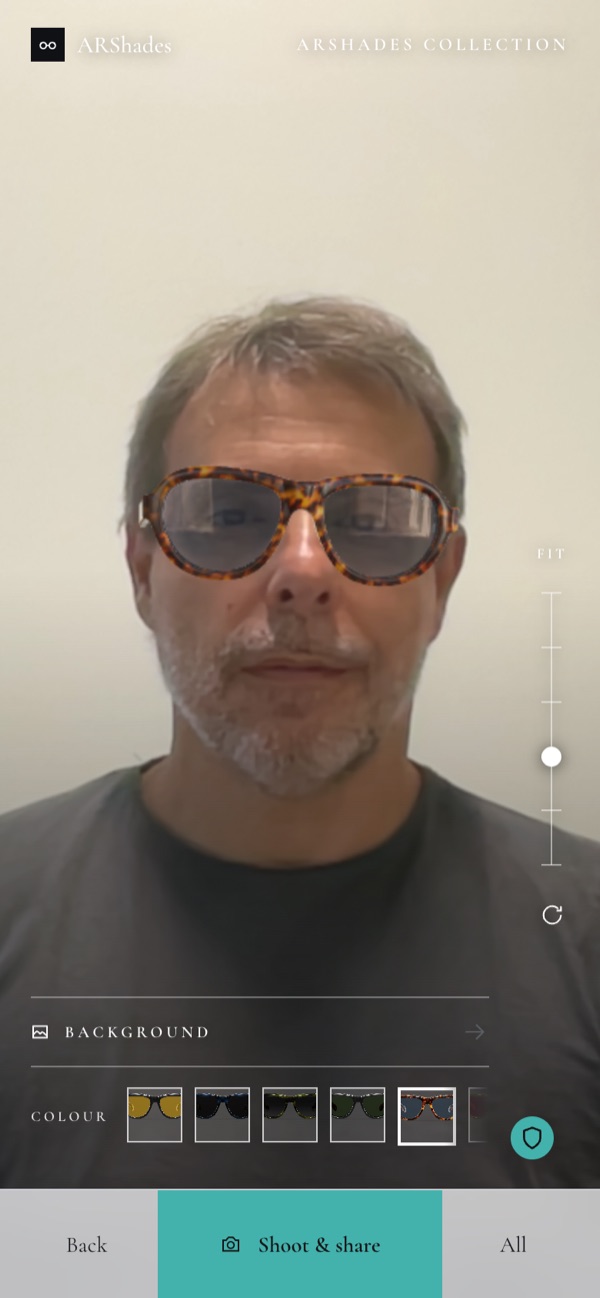
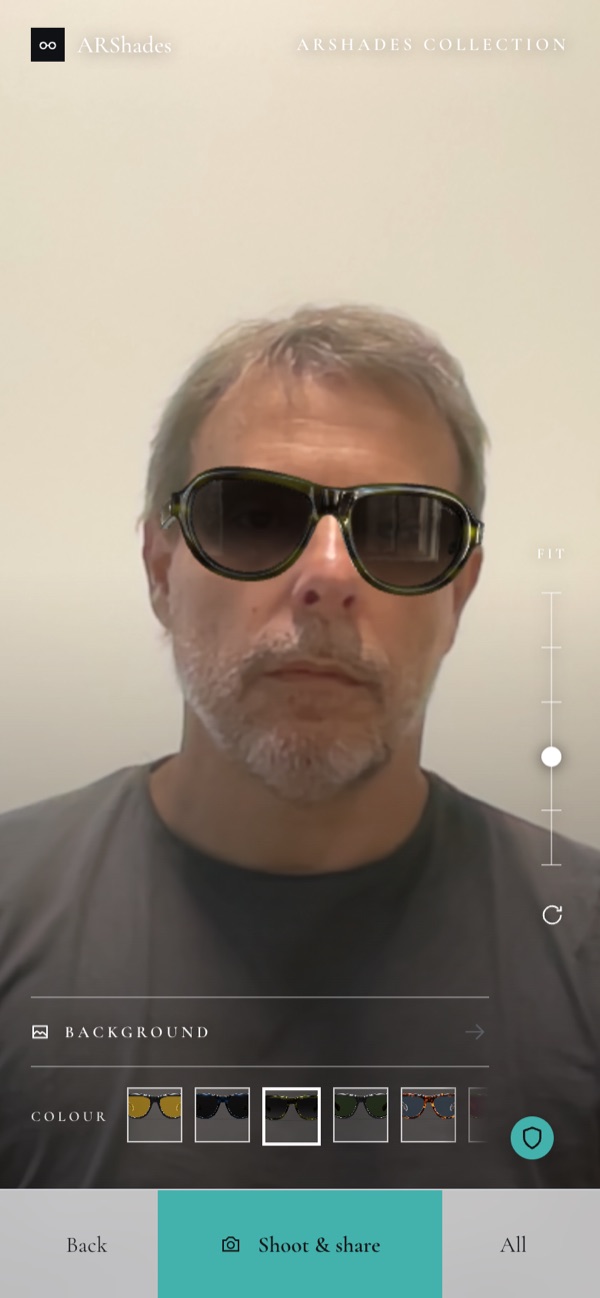
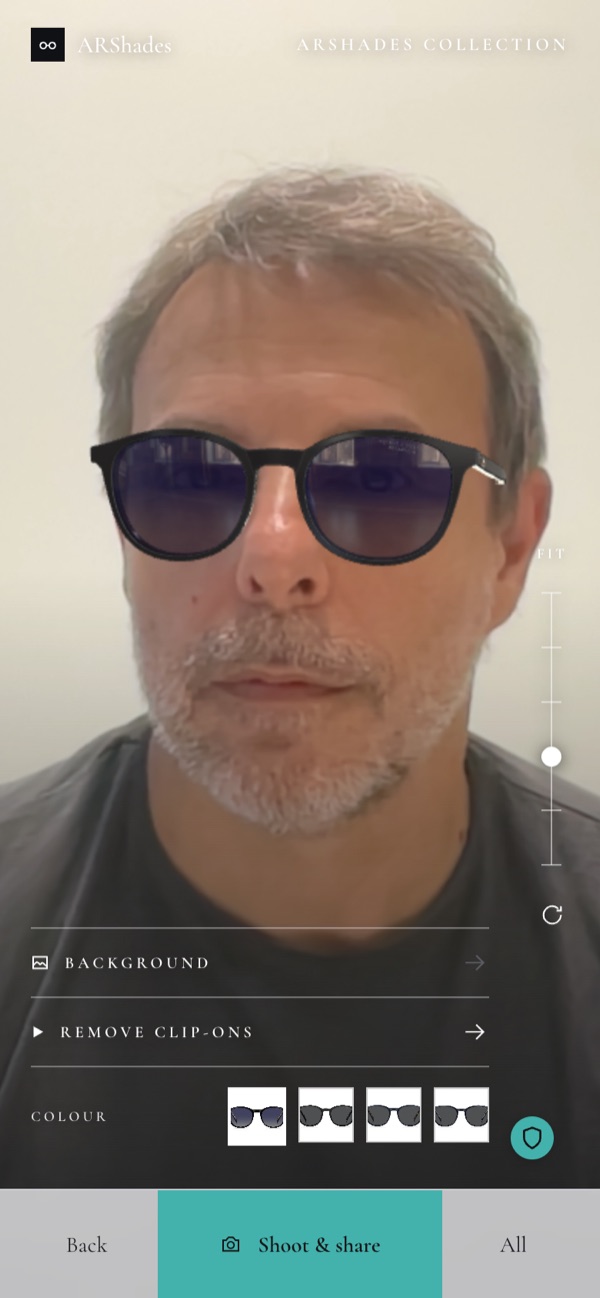
Cinque cose succedono senza mai uscire da questa schermata:
- Il colore. Le miniature in basso cambiano la montatura sul viso, subito.
- La taglia. Dove un modello esiste in più taglie, le taglie si scelgono anche qui, e la montatura viene ricostruita nella taglia scelta.
- La calzata. Il cursore a destra alza o abbassa la montatura sul naso, come farebbe un paio vero su visi diversi.
- Le clip. Su una montatura che ne ha una, apply clip-ons appoggia la clip da sole sopra la vista, e remove clip-ons la toglie.
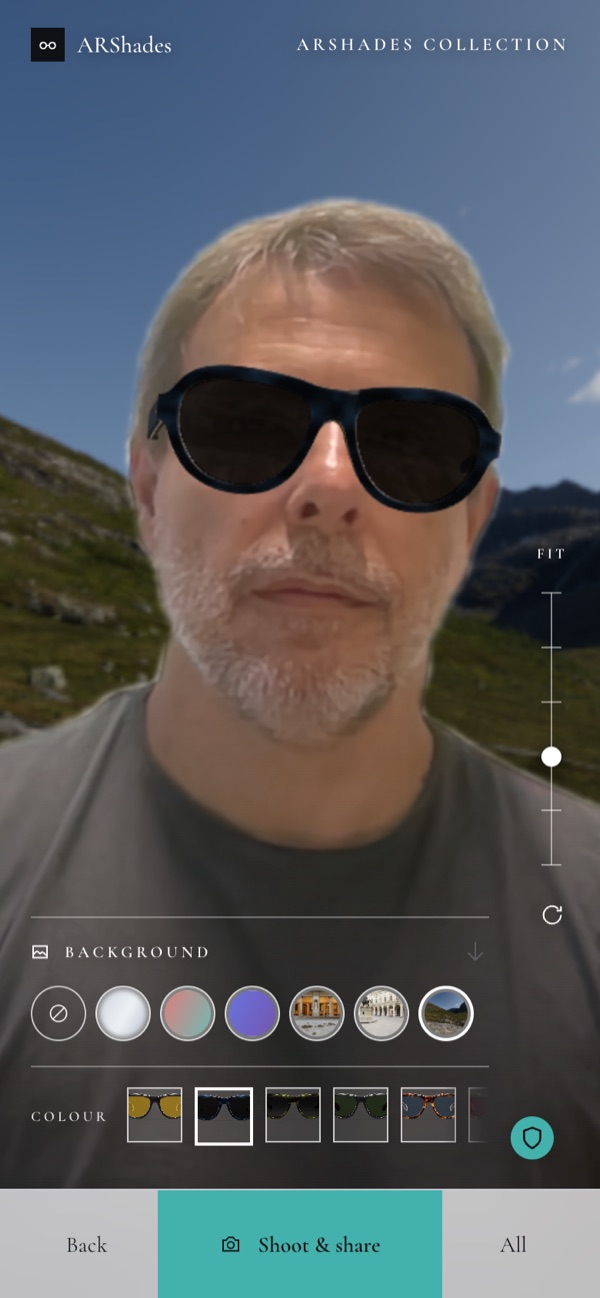
- Lo sfondo. Il visitatore può essere scontornato dalla sua stanza e messo su una tinta piatta, un gradiente o una scena — utile quando la prova avviene in magazzino o a uno stand affollato. Gli sfondi arrivano con il nuovo template dell'esperienza: chiedici se il tuo Gateway li ha già.
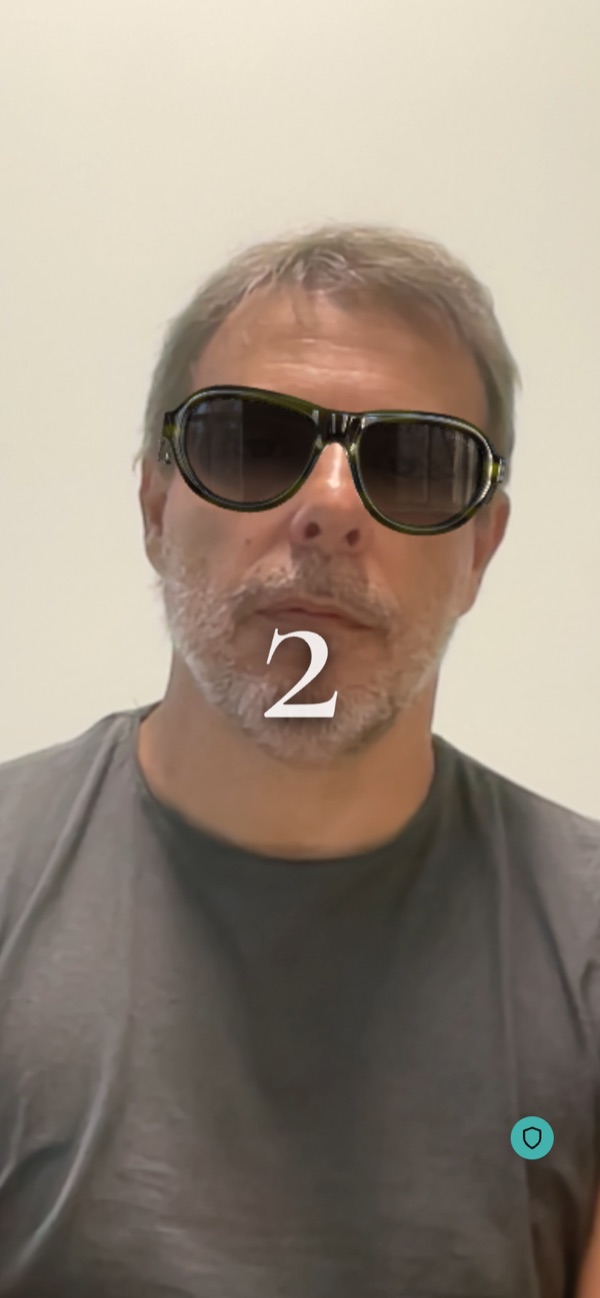
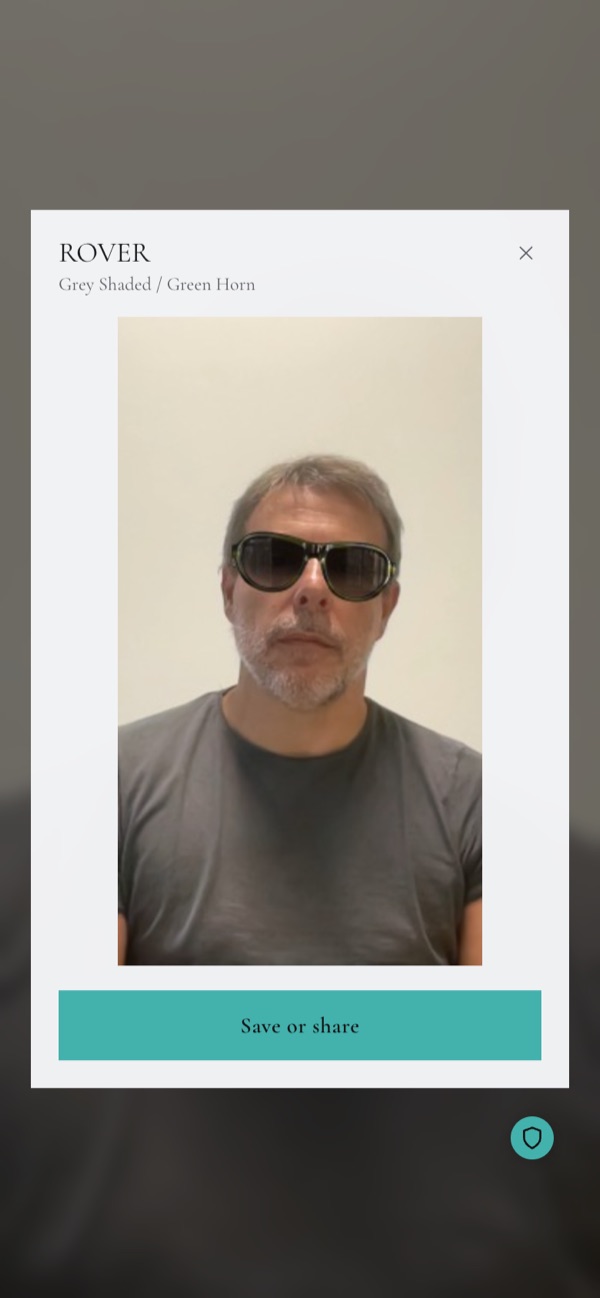
Poi la foto. Shoot avvia un breve conto alla rovescia — il tempo di appoggiare il telefono e mettersi in posa — e l'immagine torna con il nome del modello e del colore, pronta per essere salvata sul telefono o passata con la condivisione che il telefono già usa. Il file salvato porta la tua fascia e il tuo watermark, così la montatura si porta dietro il tuo nome ovunque vada.
Due cose vale la pena dirle ai tuoi clienti e al personale di negozio:
- Il browser chiede il permesso di usare la camera. Se il visitatore rifiuta, la prova non può partire — ma tutto il resto del Gateway continua a funzionare normalmente.
- L'immagine della camera non lascia mai il dispositivo. La montatura viene posata sul viso dal telefono o dal computer del visitatore, e nessun video e nessuna foto arrivano ai nostri server. Le foto restano al visitatore.
9. Trovare un negozio
Dove il modulo è attivo, il visitatore può cercare il punto vendita più vicino su una mappa, oppure cercare per città o per nome del negozio. Ingrandendo, i grappoli si aprono nei singoli negozi.
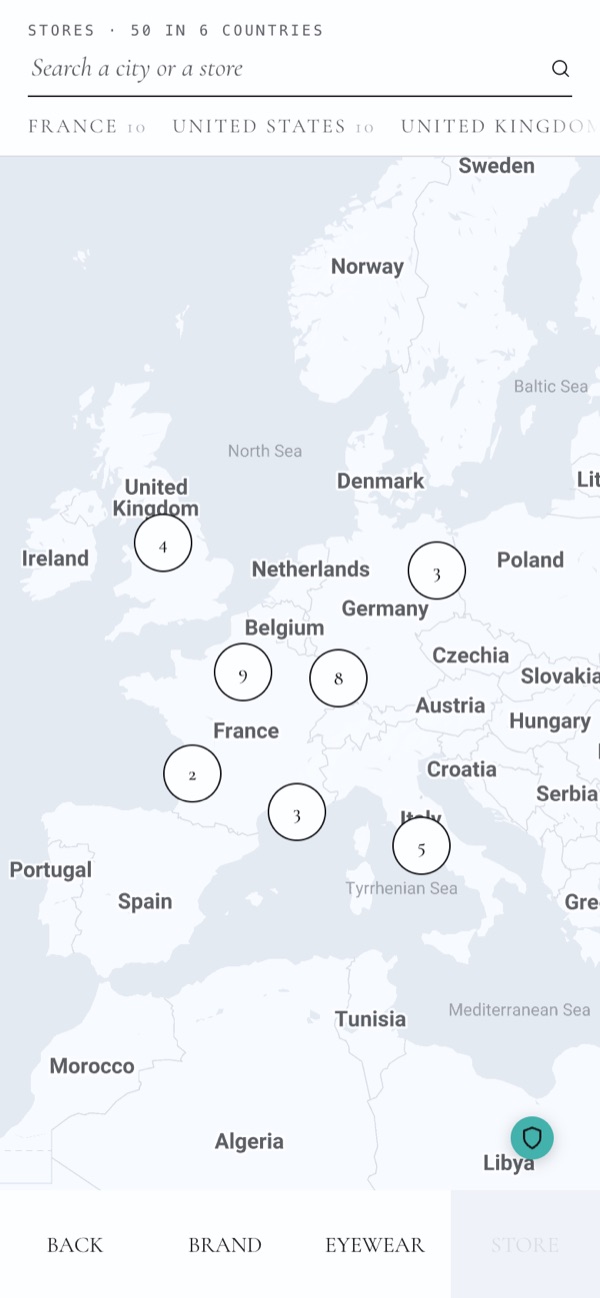
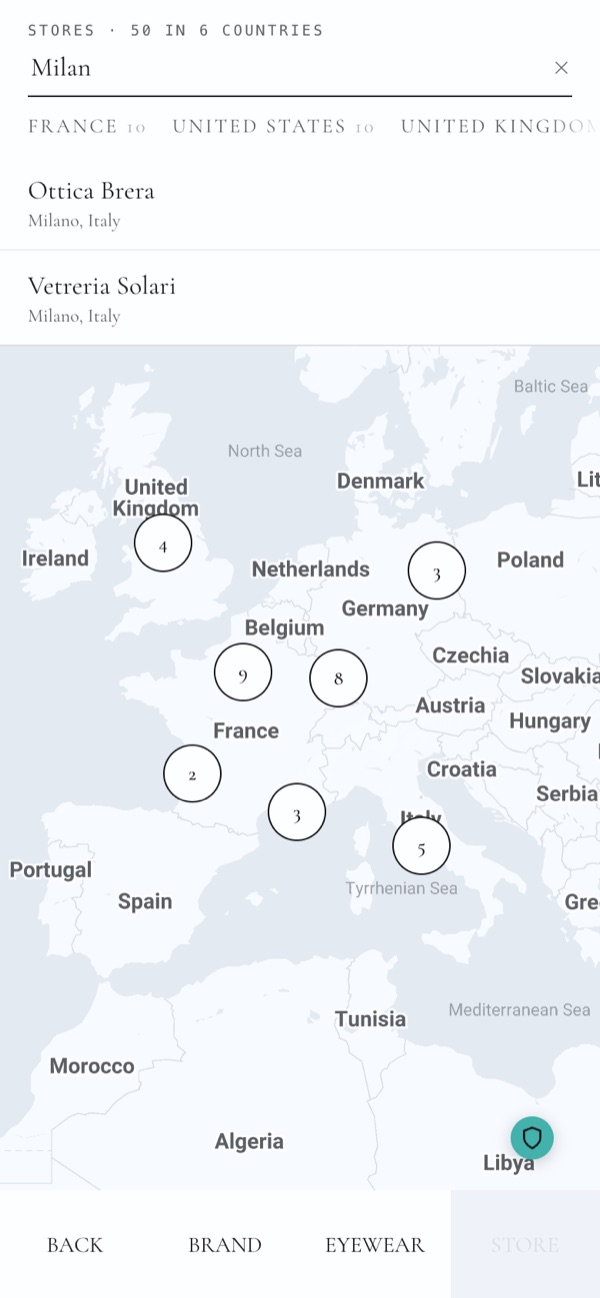
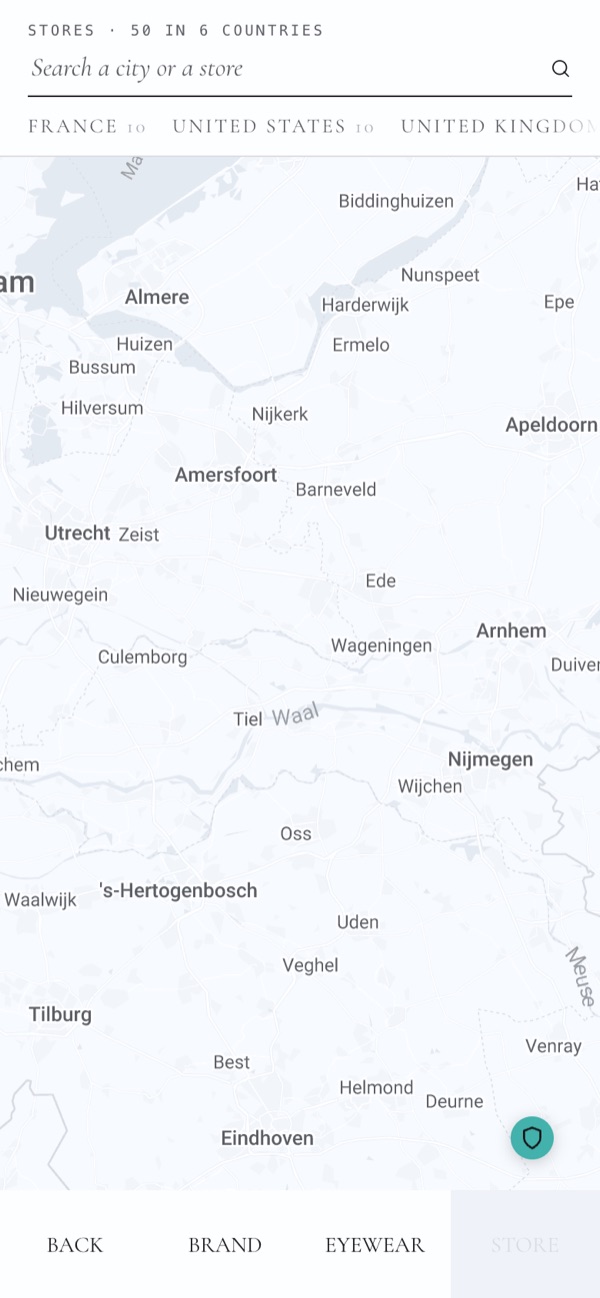
L'intestazione conta la rete per il visitatore — 50 negozi in 6 paesi — e la ricerca suggerisce sia le città sia i nomi dei negozi mentre si scrive. I negozi mostrati sono quelli che ci fornisci. Una pagina dedicata al singolo punto vendita, con i suoi dati, è disponibile come modulo opzionale.
10. La privacy, sempre a portata di mano
Il piccolo pulsante a scudo, visibile in un angolo di ogni schermata, apre il pannello dei consensi e i tuoi documenti privacy. Il visitatore può rivedere le sue scelte, leggere l'informativa completa o revocare il consenso in qualsiasi momento. La posizione precisa viene richiesta solo con il consenso esplicito del visitatore.
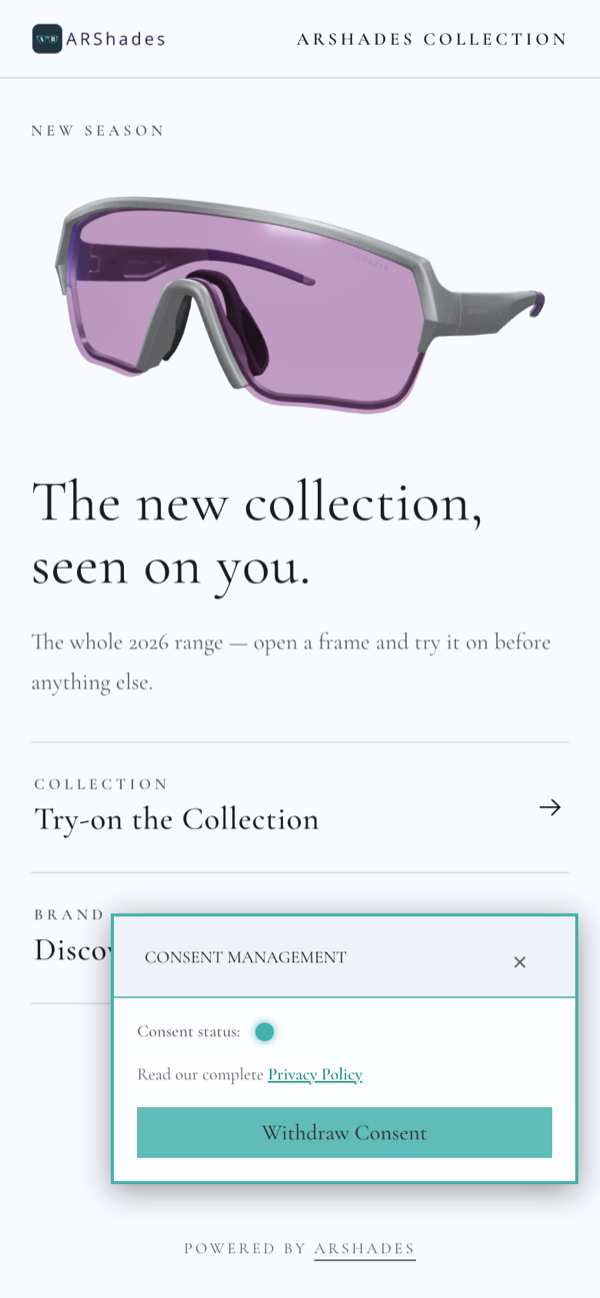
11. Pronto per il visitatore successivo
Se una sessione resta aperta e non viene toccata — un telefono appoggiato sul bancone, un tablet a un evento — l'esperienza si azzera da sola e torna all'inizio, pronta per chi arriva dopo.