Ultimo aggiornamento: 15/09/2026
Nuova Sincronizzazione
New Sync analizza il tuo catalogo Shopify e collega i prodotti che riesce ad abbinare ai modelli della ARShades Library.
Come avviene l'abbinamento
Un prodotto Shopify viene abbinato a un modello ARShades tramite il suo SKU, EAN o UPC. Non si usa nient'altro: non il nome del prodotto, non l'immagine. Un prodotto con i codici mancanti o sbagliati non verrà abbinato, per quanto il modello ti sembri evidente.
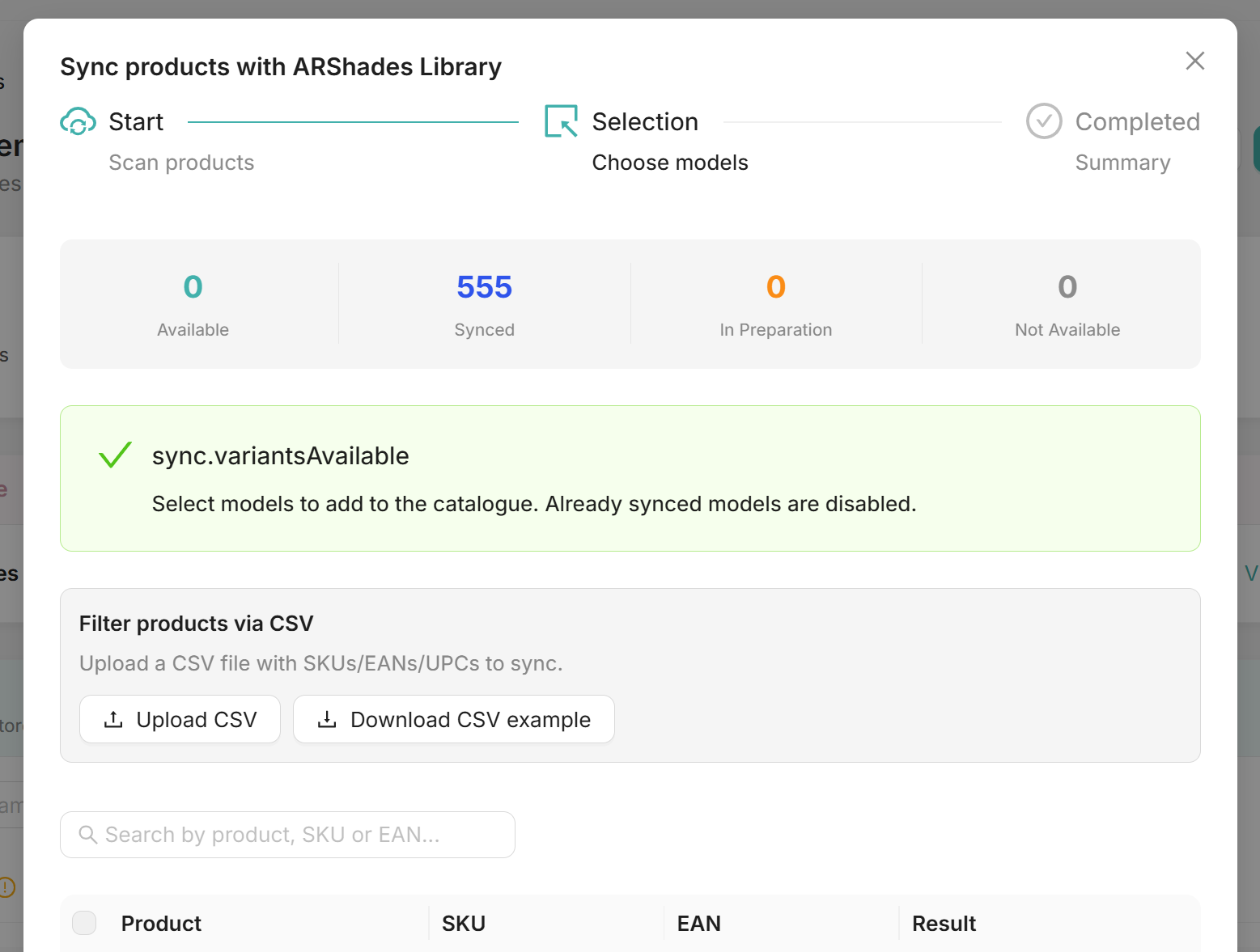
Lanciare una sincronizzazione
1. Avvia la scansione
Dalla pagina Assets, clicca New Sync. Il plugin legge i prodotti del negozio e confronta i loro codici con la ARShades Library.
2. Leggi i risultati
La scansione restituisce una tabella con, per ogni prodotto, il nome che ha in Shopify e l'esito dell'abbinamento: se un modello è disponibile, è in preparazione, oppure non esiste.
Si può selezionare solo ciò che è disponibile. Se manca qualcosa che ti aspettavi, controlla prima i suoi codici in Shopify: un EAN scritto male è la causa più frequente.
Per un catalogo lungo, usa il campo di ricerca, oppure filtra caricando un CSV con l'elenco dei codici che ti interessano — la tabella mostrerà solo quelli.
3. Seleziona e conferma
Spunta i prodotti che vuoi, poi conferma. Il plugin crea i collegamenti e ti dice quanti modelli sono stati sincronizzati.
La selezione si ferma quando raggiungi il numero di SKU che l'abbonamento consente. Due cose da sapere su quel limite:
- Conta le varianti, non i prodotti. Una montatura in sei colori occupa sei posti.
- Si misura su ciò che è già nel catalogo collegato, quindi quel che resta è la tua disponibilità meno ciò che hai già sincronizzato.
Dopo
I prodotti collegati compaiono nella pagina Assets con il loro stato. Quello che è stato scritto dal lato ARShades è un catalogo di prodotti e varianti; i tuoi prodotti Shopify restano intatti.
Se un prodotto risulta sincronizzato ma la prova virtuale non compare sul negozio, è lì che serve Ripara sincronizzazione.