Ultimo aggiornamento: 16/01/2026
Personalizzazione e Branding
Il plugin ARShades offre un'interfaccia centralizzata per definire l'identità visiva della tua esperienza Virtual Try-On (VTO). Configurando queste impostazioni globali, garantisci un aspetto coerente in tutte le interazioni AR nel tuo store.
Impostazioni Stile Globali
Naviga alla scheda Personalizzazione nella dashboard del plugin per accedere alla configurazione del design. Queste impostazioni influenzano l'overlay dell'interfaccia AR che appare quando un utente apre il Virtual Try-On.
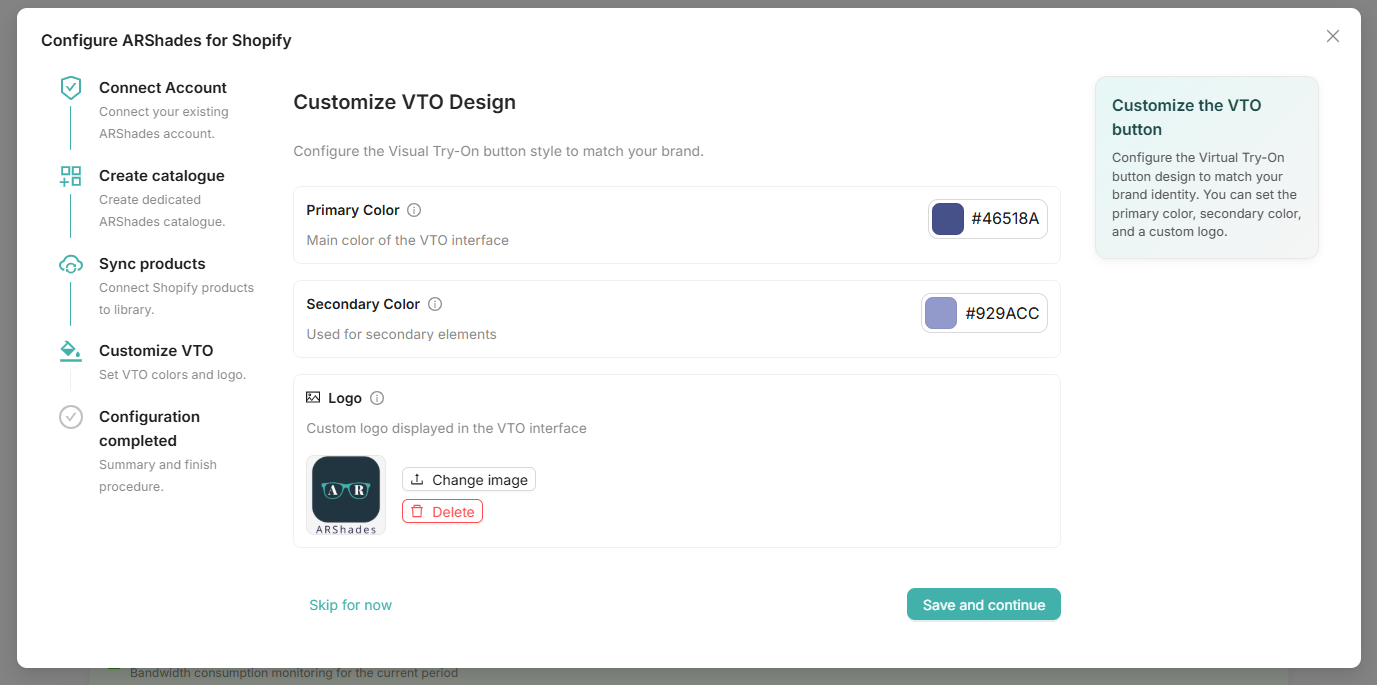
1. Colore Primario
Questo è il colore di accento principale utilizzato per pulsanti, stati attivi ed elementi chiave dell'interfaccia all'interno del VTO.
- Raccomandazione: Usa il colore primario del tuo brand per mantenere la continuità visiva.
- Predefinito: Un tono scuro neutro (#000000).
2. Colore Secondario
Utilizzato per azioni secondarie, sfondi di elementi inattivi o evidenziazioni discrete.
- Raccomandazione: Un tono più chiaro o complementare al tuo colore primario.
3. Caricamento Logo
Puoi caricare il logo del tuo brand per visualizzarlo all'interno dell'esperienza AR (es. durante le schermate di caricamento o nell'angolo della vista telecamera).
- Formato: PNG, JPG o SVG.
- Dimensione: Max 2MB. Sfondo trasparente raccomandato.
Integrazione con il Tema
Una volta definiti gli stili globali, il passo successivo è integrare i componenti AR nel tuo Tema Shopify.
- Passa alla scheda Personalizza Tema (Anteprima) nella sezione Personalizzazione.
- Seleziona un prodotto dal tuo catalogo da usare come riferimento.
- Clicca Apri Editor Tema.
Questo avvierà l'Editor Tema di Shopify direttamente sulla pagina prodotto, permettendoti di trascinare e rilasciare gli App Blocks di ARShades.
Prossimo Passaggio: Scopri come posizionare pulsanti e visualizzatori nella sezione App Blocks.