Ultimo aggiornamento: 01/04/2026
Componente ARPDMeter
Questa pagina descrive come aggiungere, configurare e personalizzare il blocco ARPDMeter nell'Editor Tema di Shopify in qualsiasi sezione o template compatibile del tuo storefront.
Prerequisito: Abilitare ARShades VTO Embed
Il blocco ARPDMeter richiede che l'ARShades VTO Embed App Embed sia abilitato nel tema. Questo embed carica il bundle JavaScript (e CSS) da cui il PD Meter dipende. Senza di esso, il PD Meter non può funzionare.
Per abilitarlo:
- Apri Shopify Admin > Online Store > Themes > Customize.
- Nella barra laterale sinistra, clicca l'icona App Embed (in basso a sinistra).
- Trova ARShades VTO Embed e attiva l'interruttore su On.
- Clicca Save.
Se questo embed non è attivo, cliccando il pulsante PD Meter si produrrà il seguente errore nella console del browser:
[ARShades PD Meter] VTO bundle not loaded. Ensure vto-embed-loader is enabled in theme settings.
Questo passaggio è richiesto anche se non stai utilizzando le funzionalità VTO (Virtual Try-On). L'ARShades VTO Embed funge da caricatore globale di risorse per tutti i componenti ARShades, incluso il PD Meter.
Aggiungere il Blocco nell'Editor Tema
- Apri Shopify Admin > Online Store > Themes > Customize.
- Naviga al template o alla sezione dove vuoi posizionare ARPDMeter.
- Nella barra laterale, clicca + Aggiungi blocco nell'area della sezione desiderata.
- Sotto App, seleziona ARShades PD Meter.
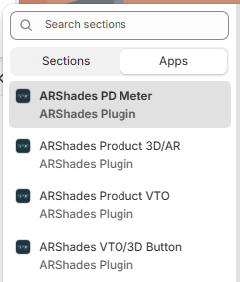
Vedrai anche gli altri componenti ARShades nella lista:
- ARShades PD Meter — Misurazione della distanza interpupillare.
- ARShades Product 3D/AR — Visualizzatore 3D del prodotto.
- ARShades Product VTO — Virtual try-on in realtà aumentata.
- ARShades VTO/3D Button — Pulsante combinato VTO e 3D.
- Posiziona il blocco in un'area ad alta visibilità (vicino al prezzo, alle varianti o al pulsante acquista).
- Clicca Save.
Proprietà di Configurazione
Clicca sul blocco ARShades PD Meter per aprire il pannello impostazioni sulla destra:
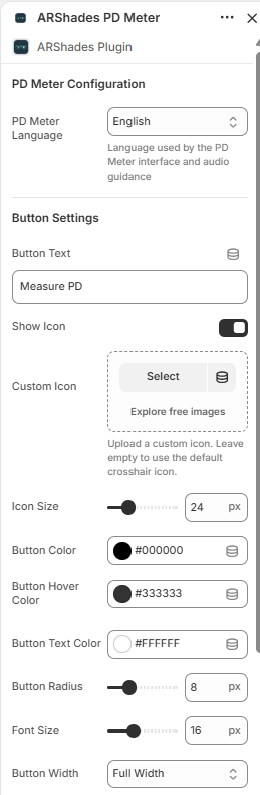
Configurazione PD Meter
| Proprietà | Descrizione | Predefinito |
|---|---|---|
| Lingua PD Meter | Lingua utilizzata dall'interfaccia PD Meter e dalla guida audio. Se la lingua dello store corrisponde a una delle lingue supportate, viene utilizzata automaticamente. Altrimenti, l'inglese viene applicato come fallback. Puoi sovrascriverla selezionando una lingua specifica in questa impostazione. | Lingua dello store (se supportata), altrimenti Inglese |
Lingue supportate:
| Codice | Lingua |
|---|---|
en | English |
it | Italiano |
de | Deutsch |
es | Español |
fr | Français |
Impostazioni Pulsante
| Proprietà | Descrizione | Predefinito |
|---|---|---|
| Testo Pulsante | Testo visualizzato sul pulsante CTA. | Measure PD |
| Mostra Icona | Mostra o nascondi l'icona accanto al testo del pulsante. | On |
| Icona Personalizzata | Carica un'immagine icona personalizzata. Lascia vuoto per usare l'icona mirino predefinita. | — |
| Dimensione Icona | Dimensione dell'icona in pixel (slider). | 24 px |
| Colore Pulsante | Colore di sfondo del pulsante. | #000000 |
| Colore Hover Pulsante | Colore del pulsante al passaggio del mouse. | #333333 |
| Colore Testo Pulsante | Colore del testo sul pulsante. | #FFFFFF |
| Raggio Pulsante | Raggio bordi del pulsante in pixel. | 8 px |
| Dimensione Font | Dimensione del font per il testo del pulsante. | 16 px |
| Larghezza Pulsante | Opzione larghezza del pulsante (Full Width, Auto, 50%). | Full Width |
Come Funziona per gli Utenti Finali
Il flusso ARPDMeter è un'esperienza guidata passo-passo:
- Il cliente clicca il pulsante Measure PD (o il testo personalizzato che hai configurato).
- L'interfaccia di misurazione si apre, guidando l'utente con istruzioni visive e audio nella lingua configurata.
- Al termine, il cliente riceve il risultato della misurazione in un formato leggibile.
L'intera esperienza funziona nel browser — non è richiesta l'installazione di app aggiuntive.
Dipendenza dalla Licenza
Se la licenza ARPDMeter non è attiva, il blocco visualizzerà un messaggio di avviso invece del componente funzionale:
