Guida Rapida
Ultimo aggiornamento: 20/08/2026
Questa guida ti accompagnerà passo dopo passo nell'attivazione del Virtual Try-On (VTO) nel tuo store Shopify. Il processo è progettato per essere rapido e intuitivo, permettendoti di andare online in pochi minuti.
1. Installazione dell'App
Installa ARShades VTO dalla sua pagina sull'App Store di Shopify, poi torna qui:
https://apps.shopify.com/arshades-vto
Clicca Install, scegli il tuo store e conferma i permessi che Shopify ti mostra. L'app si apre poi dentro il tuo pannello Shopify e parte la procedura guidata di configurazione.
Prerequisiti, significato di ogni permesso, disinstallazione e problemi di installazione sono trattati in Installazione.
2. Procedura Guidata di Configurazione
Al primo avvio, l'app ti accoglierà con una procedura guidata divisa in cinque semplici passaggi.
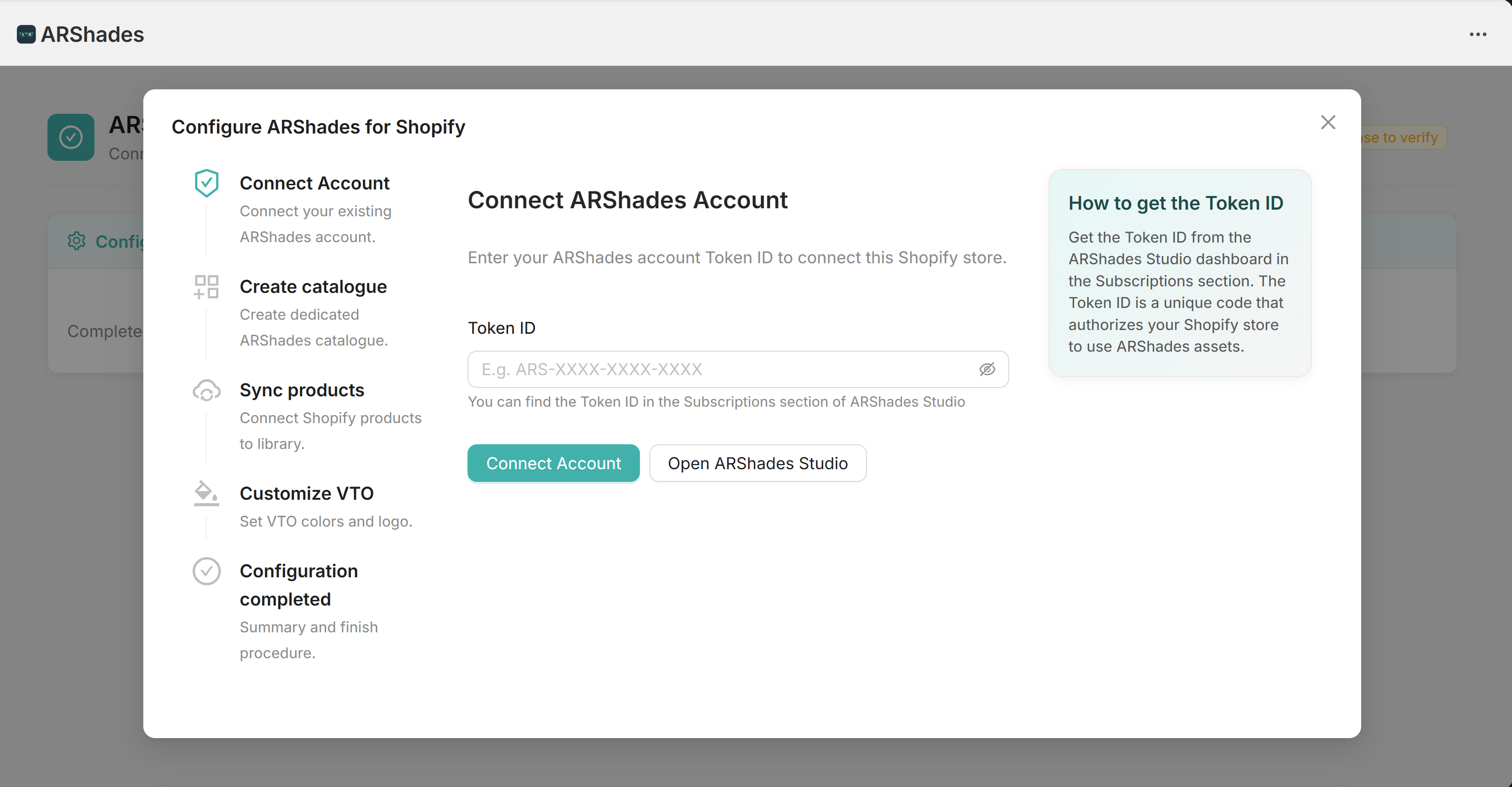
Passaggio 1: Attivazione della Licenza
La prima cosa da fare è collegare il plugin alla tua licenza ARShades. Inserisci il tuo Token di Licenza nell'apposito campo e clicca su Connect Account.
Per scoprire come recuperare il tuo Token di Licenza da ARShades Studio, fai riferimento alla guida Licenza VTO e Visualizzatore 3D.
Se il codice è corretto, potrai procedere al passaggio 2.
Passaggio 2: Creazione del Catalogo
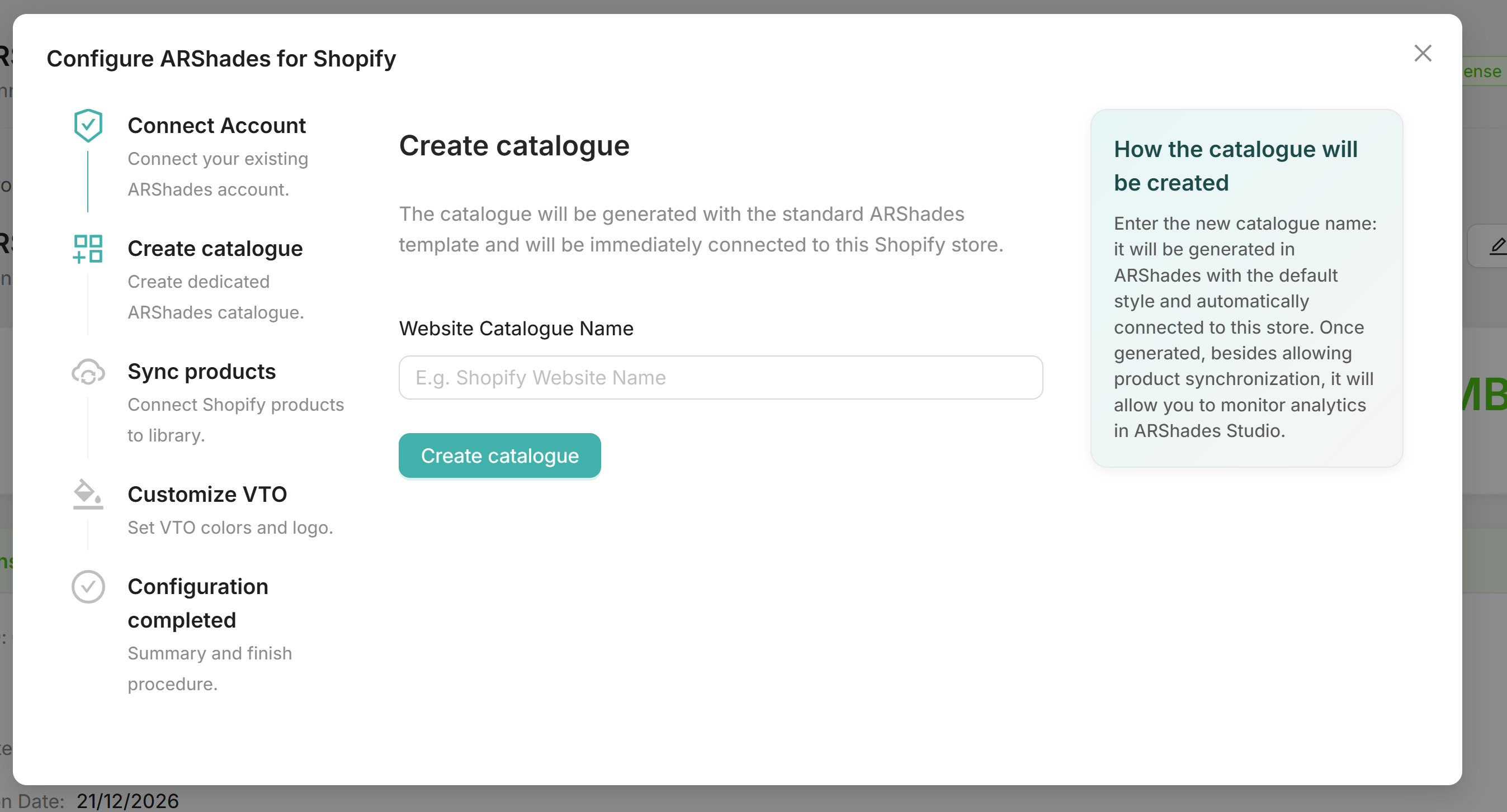
Ora dobbiamo creare un contenitore per i tuoi prodotti. Inserisci un nome a tua scelta per il catalogo (es. "Il mio E-commerce") e conferma cliccando Create catalogue. Questo creerà il collegamento tra Shopify e il database ARShades.
Passaggio 3: Sincronizzazione Prodotti
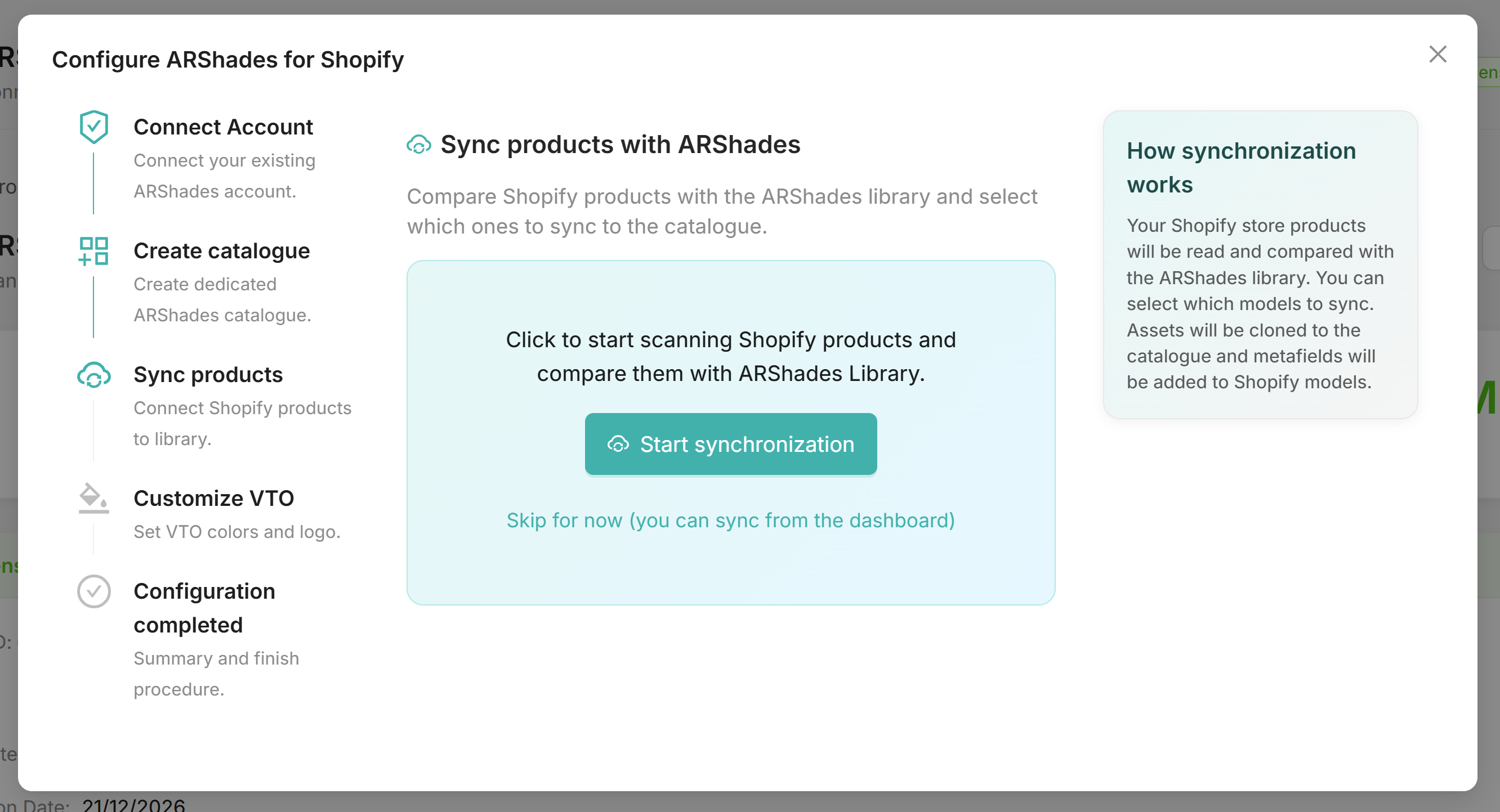
In questa fase, il sistema scansiona il tuo store alla ricerca di prodotti compatibili. Clicca su Start scan per popolare la tabella.
Il sistema ti mostrerà quali prodotti nel tuo store hanno un corrispondente modello 3D nel nostro database (contrassegnati con lo stato verde Available). Seleziona i prodotti che desideri attivare spuntando le caselle a sinistra e termina cliccando Sync models.
Passaggio 4: Personalizzazione del Design
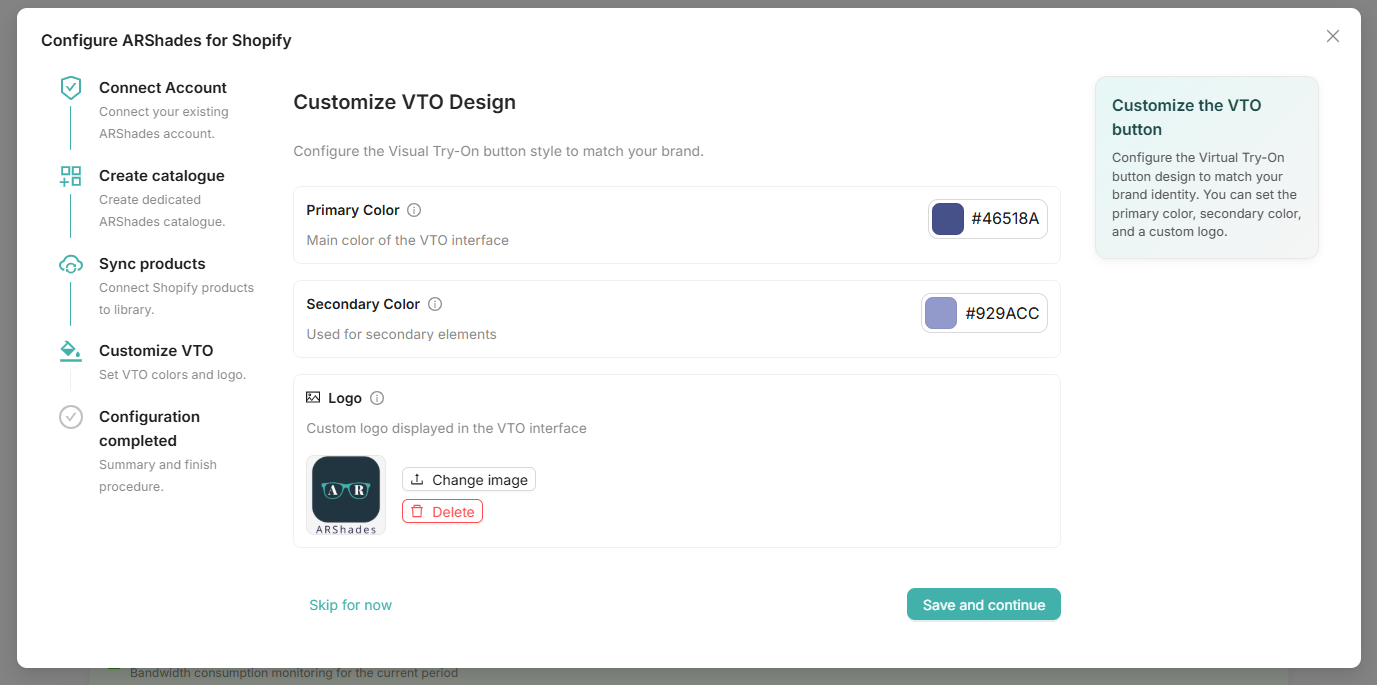
Prima di terminare, puoi adattare l'aspetto del player VTO ai colori del tuo brand. In questa schermata, puoi definire il Colore Primario e il Colore Secondario dell'interfaccia VTO. Una volta soddisfatto, clicca su Save and continue per completare la configurazione iniziale.
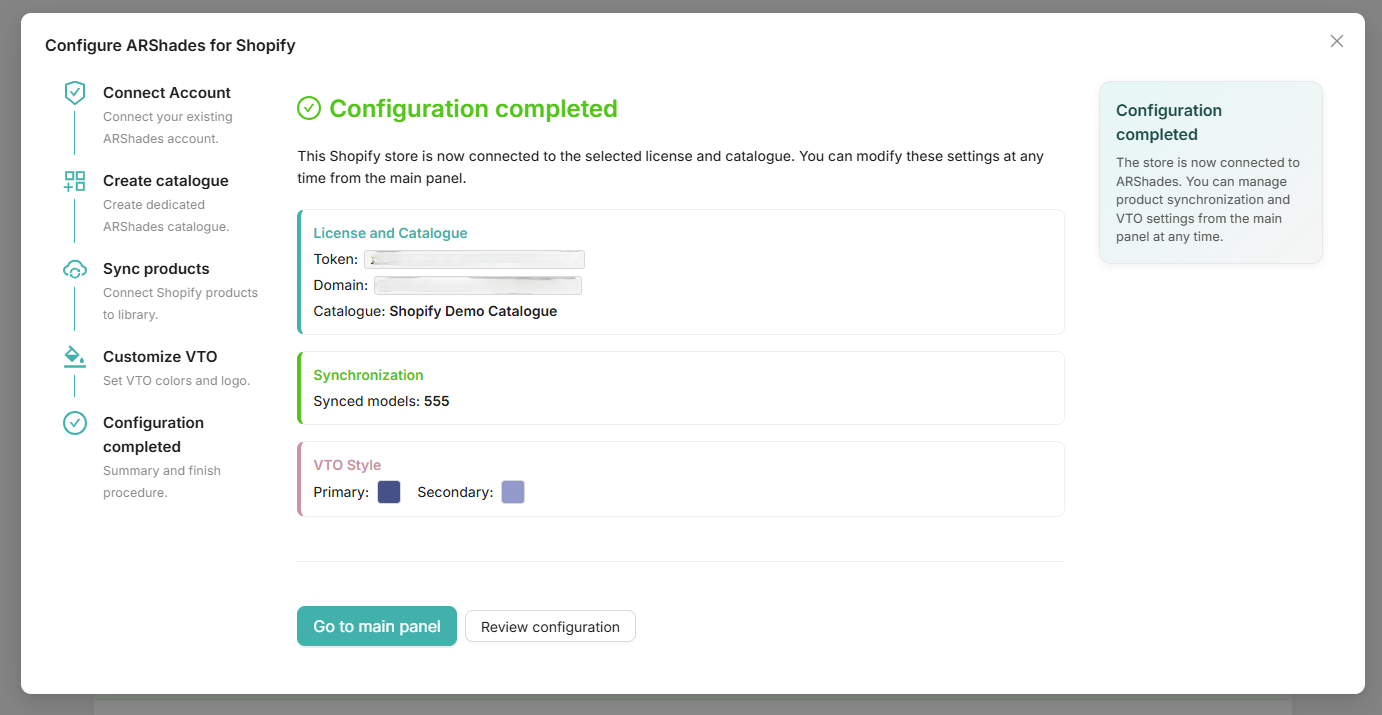
Passaggio 5: Configurazione Completata
Al termine della procedura guidata, vedrai una schermata di riepilogo che conferma il successo di tutte le operazioni. Da qui, puoi accedere direttamente alla Dashboard principale o procedere ad attivare il plugin nel tuo tema Shopify.
3. Attivazione sul Sito
Ora che i prodotti sono sincronizzati, l'ultimo passaggio è rendere visibile il pulsante "Virtual Try-On" ai tuoi clienti. Questa operazione avviene interamente nell'editor visuale di Shopify, senza toccare alcun codice.
Dal pannello di amministrazione, vai su Online Store > Themes e clicca su Customise. Nel menu a tendina in alto, naviga alla pagina Products > Default product.
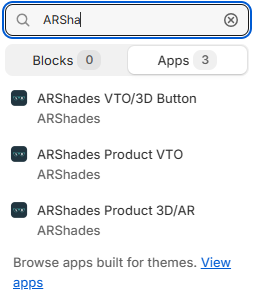
Nella colonna di sinistra, clicca su Add block e cerca ARShades Product VTO. Trascina il blocco nella posizione preferita, ad esempio sopra il pulsante "Add to cart", e ricorda di Salvare le modifiche.
Congratulazioni! Il Virtual Try-On è ora attivo. Visita la pagina di uno dei prodotti sincronizzati sul tuo sito live per provare l'esperienza immediatamente.